⌚ Guide du score et des entraînements de padel sur Apple Watch
Section titled “⌚ Guide du score et des entraînements de padel sur Apple Watch”VMSPadel transforme l’Apple Watch en compteur de score de padel et outil de suivi d’entraînement. Saisissez les points au poignet, vérifiez le serveur et son côté, suivez fréquence cardiaque et calories et enregistrez le match dans Santé, Forme et votre historique VMSPadel. Ce guide présente les écrans et réglages ; pour les bases, consultez le démarrage rapide.
⌚ Écran principal
Section titled “⌚ Écran principal”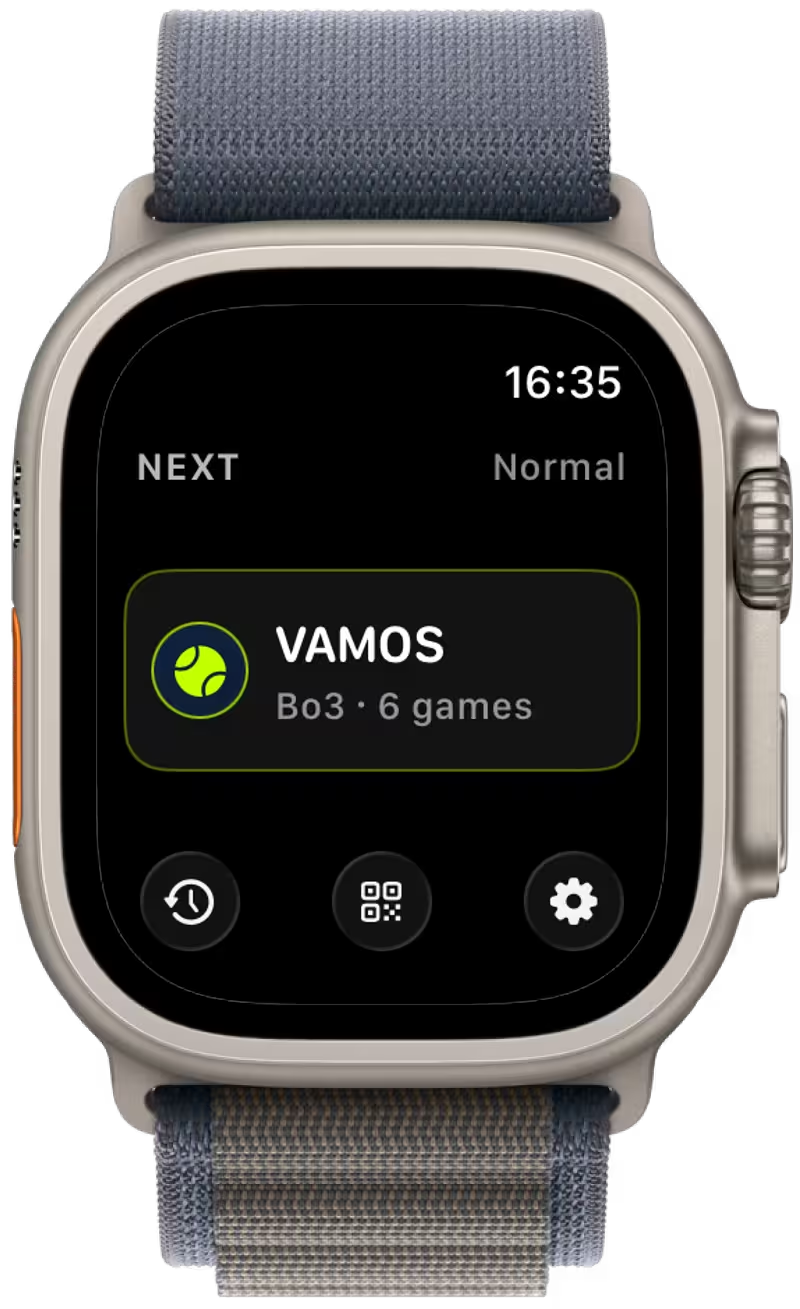
- VAMOS : lancer un nouveau match.
- Historique : consulter les matchs précédents.
- Code QR : partager l’app avec vos amis.
- Réglages : configurer le mode de match et vos préférences.
La carte VAMOS affiche le mode et le format choisis : sets et jeux, objectif de points en Rapide ou durée seule en Entraînement. La disposition s’adapte à la taille de la Watch et aux grandes tailles de texte du système. Changez la langue dans Langue dans l’app iPhone ; le choix se synchronise avec la Watch.
🎮 Lancer un match
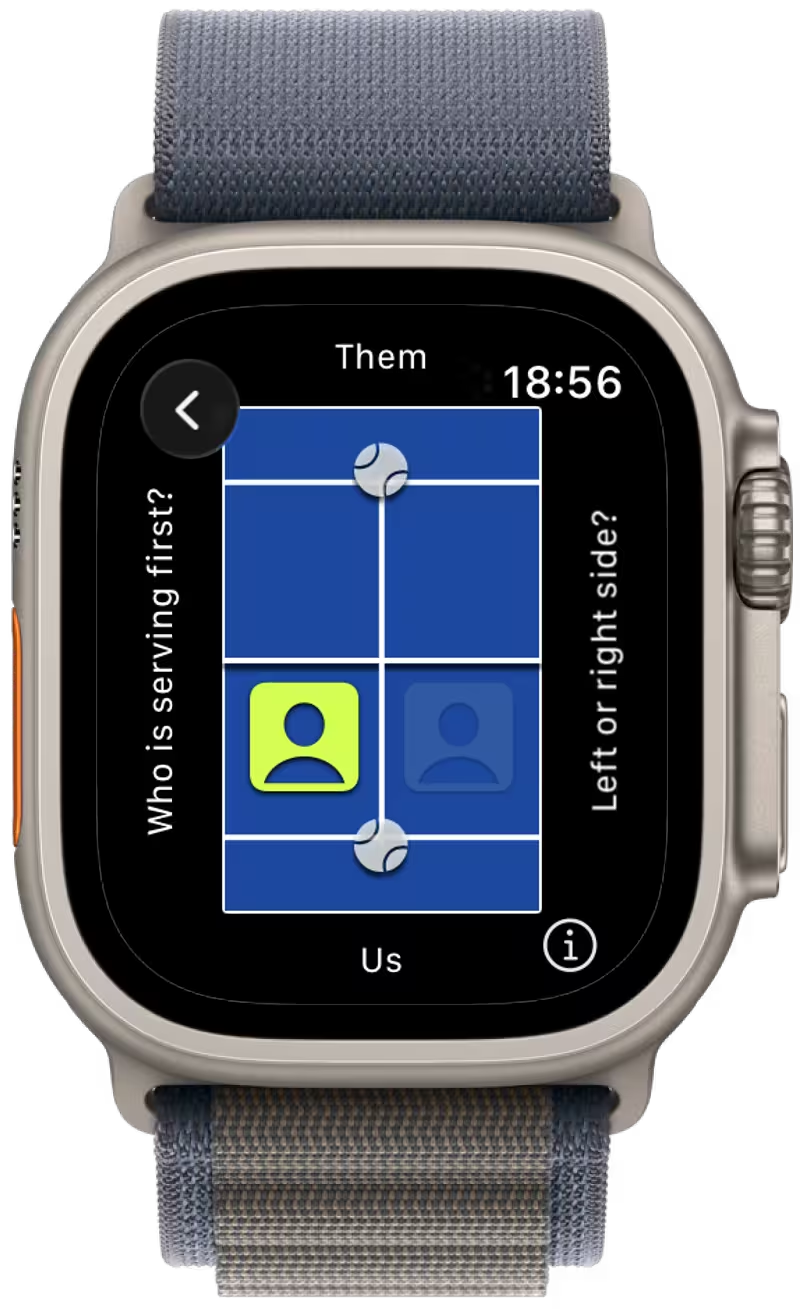
Section titled “🎮 Lancer un match”Au début d’un match Normal ou Rapide, choisissez le service et votre côté du terrain.
🎾 Équipe au service
Section titled “🎾 Équipe au service”Touchez l’icône de balle pour choisir si votre équipe ou vos adversaires servent en premier. Votre équipe se trouve toujours en bas de l’écran.
🧍 Côté du terrain
Section titled “🧍 Côté du terrain”Touchez l’icône de personne pour choisir si vous jouez à gauche ou à droite. Vous pouvez commencer !
⏱ Vue du match
Section titled “⏱ Vue du match”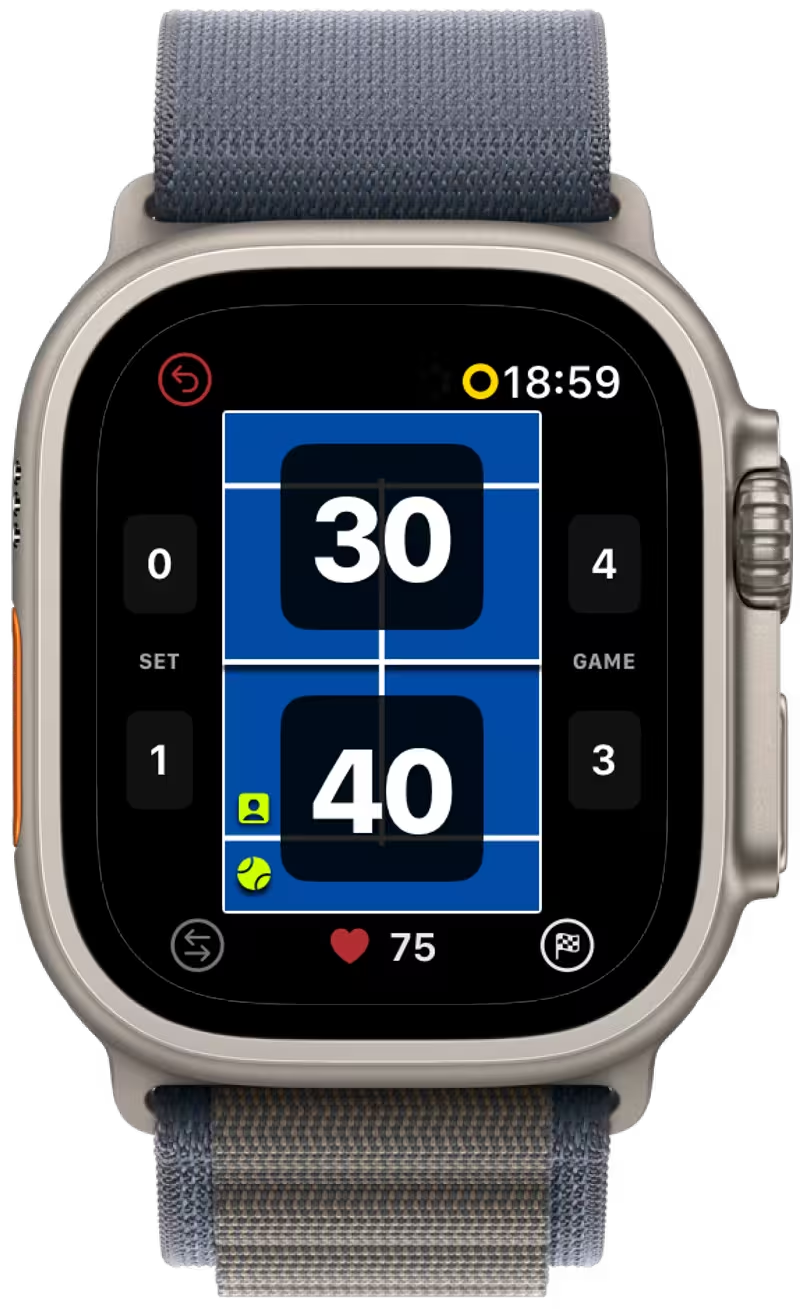
Cet écran contrôle le match et affiche le score en direct.
- Score : touchez votre score ou celui des adversaires pour ajouter un point.
- Annuler : revenir sur la dernière action.
- Changer de serveur : changer le premier serveur de l’équipe, joueur de gauche ou de droite.
- Activité : consulter fréquence cardiaque, calories et durée.
- Terminer : mettre fin au match à tout moment.
Les icônes indiquent le serveur, la position de service et si le prochain point peut décider d’un break, d’un set ou du match.
🚨 Indicateur de point important
Section titled “🚨 Indicateur de point important”Le bouton du score devient rouge avec une petite étiquette :
BP: balle de break.SP: balle de set.MP: balle de match.
Dans les matchs normaux, ces indications apparaissent avant le changement de score pour signaler les situations décisives.
❤️ Activité du match
Section titled “❤️ Activité du match”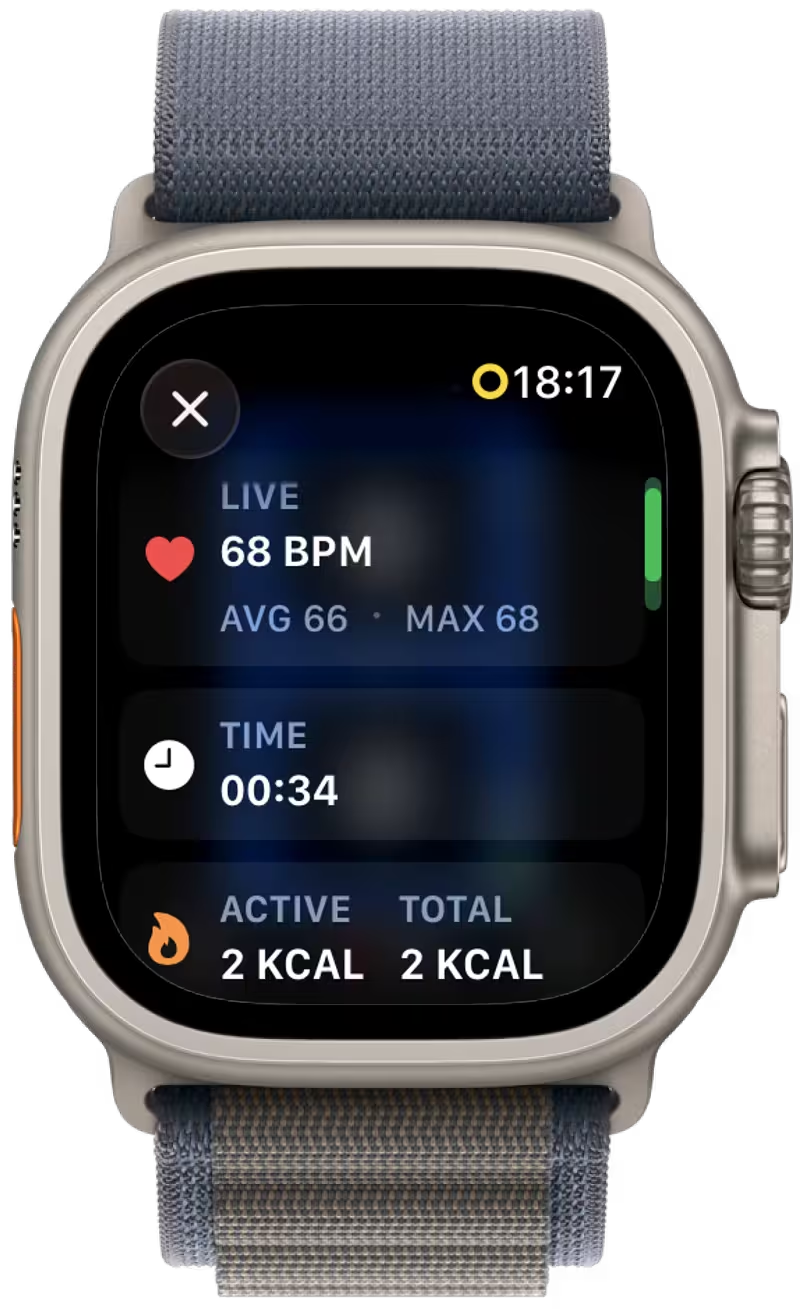
Avec Suivre l’activité activé, faites défiler les mesures :
- Fréquence cardiaque : actuelle, moyenne et maximale, en BPM.
- Temps : durée écoulée de l’entraînement.
- Calories : actives et, lorsque l’énergie au repos est disponible, totales (actives plus énergie au repos).
Cet écran d’activité n’affiche ni pas ni distance.
🏁 Résultat du match
Section titled “🏁 Résultat du match”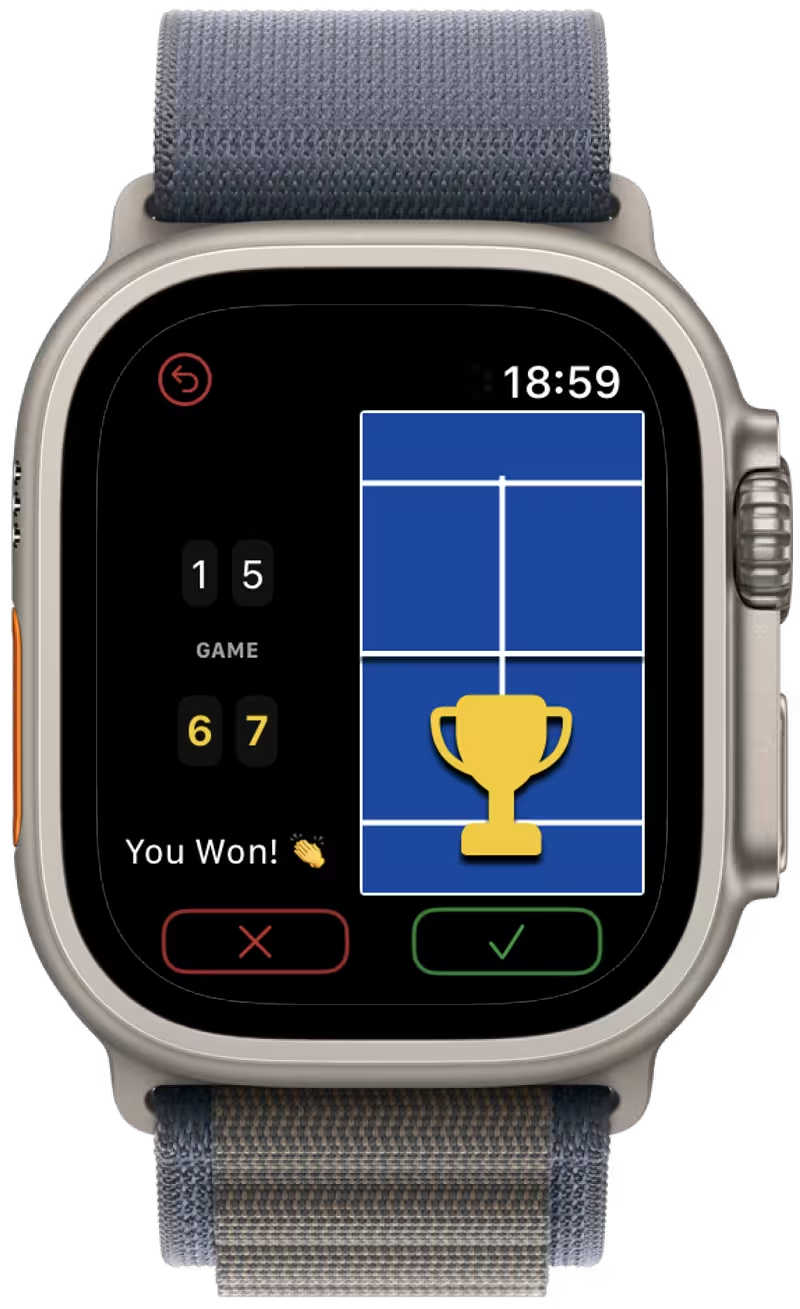
Un résumé apparaît à la fin. Annuler revient au match ; Supprimer l’abandonne sans l’enregistrer ; Enregistrer le conserve pour une analyse ultérieure. Les matchs enregistrés se synchronisent avec l’app iPhone.
⏸ Matchs interrompus
Section titled “⏸ Matchs interrompus”Si un match Normal ou Rapide avec des points enregistrés reste 30 minutes sans activité de saisie du score, la Watch propose Reprendre le match ou Finir au dernier point lorsqu’elle vérifie la séance active. Annuler une action et changer de serveur comptent aussi comme activité.
Finir au dernier point enregistre un résultat indéfini se terminant au dernier point saisi, en excluant le temps inactif. Après 3 heures d’inactivité, l’app le fait automatiquement à la prochaine vérification ; un match sans points est abandonné. Les vérifications ont lieu lorsque l’app est active ou quand vous y revenez.
🗓 Historique
Section titled “🗓 Historique”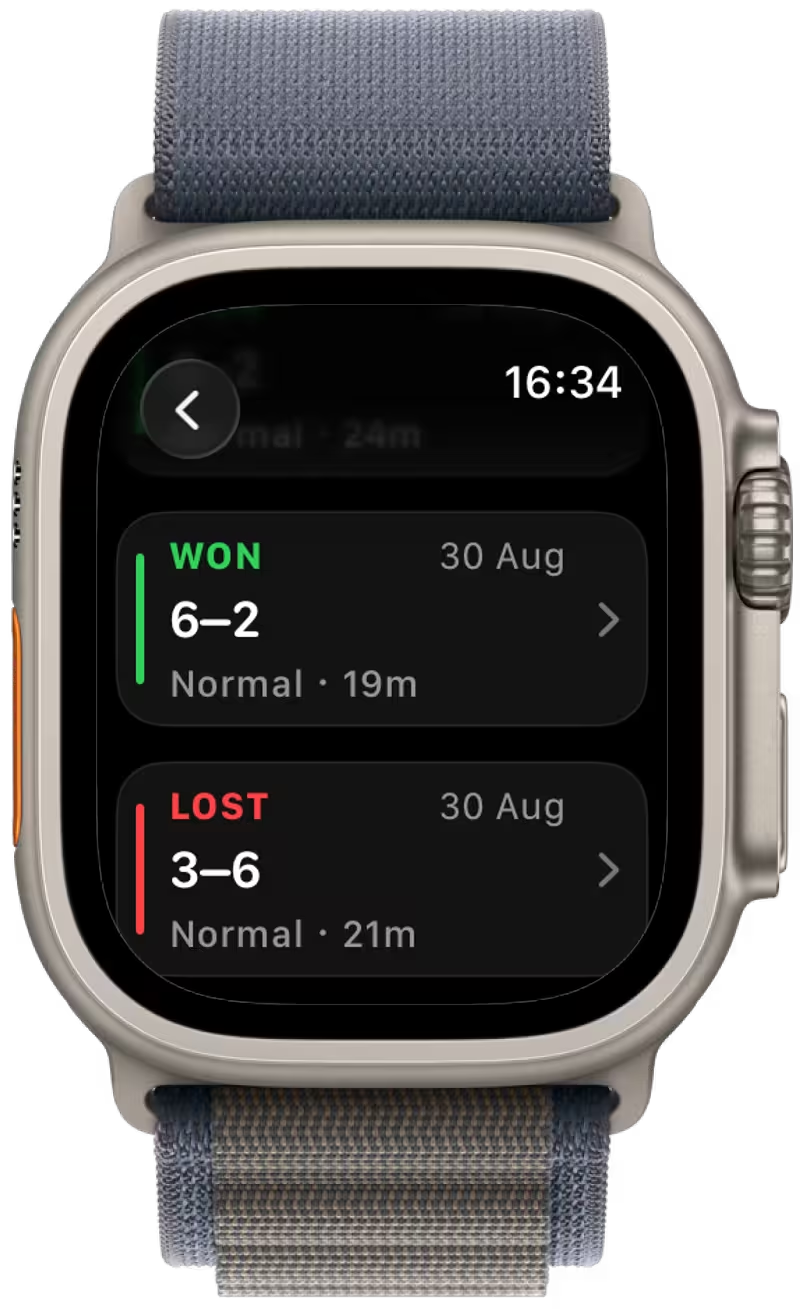
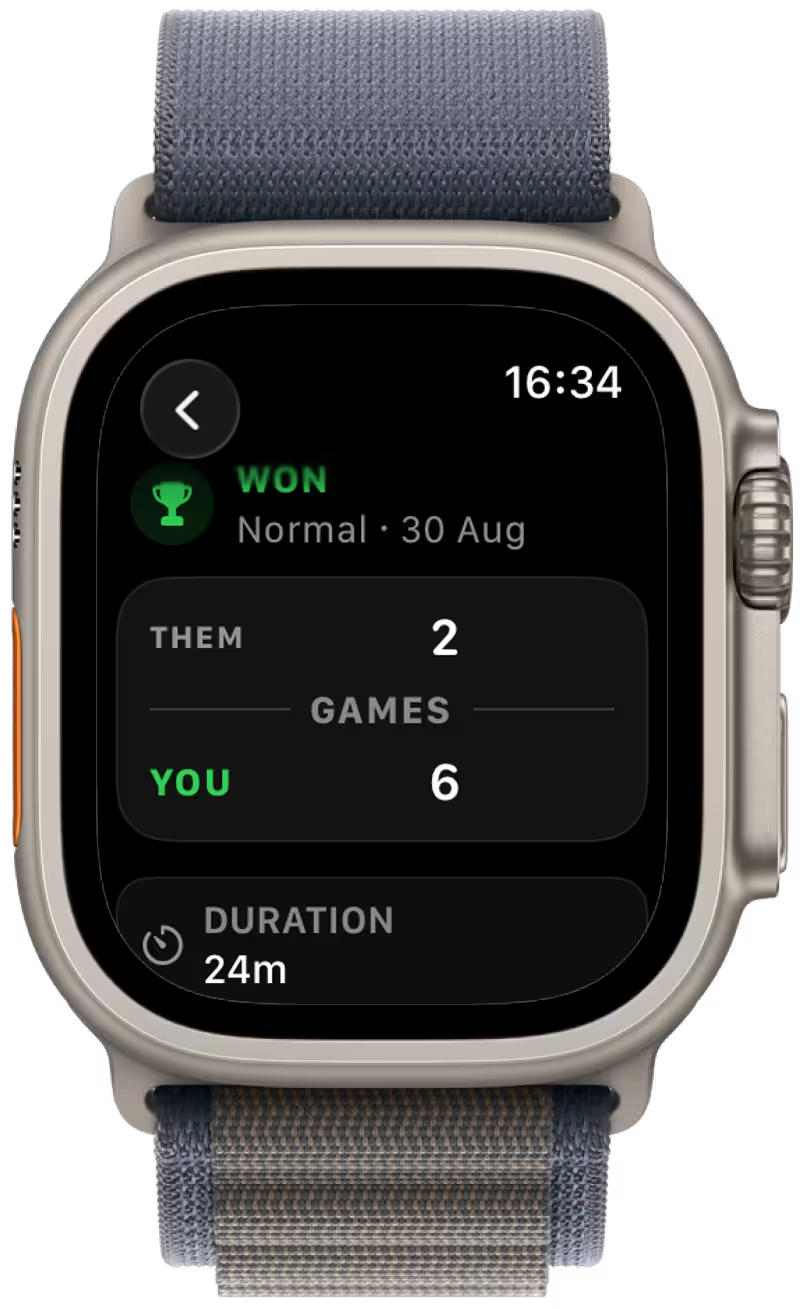
Consultez quelques matchs récents directement sur la Watch. Touchez un match pour voir son type, son score, son résultat, sa durée et sa date.
Les entraînements affichent le temps sur le court sans score ni vainqueur. Balayez une entrée vers la gauche et confirmez la suppression pour la retirer de VMSPadel sur la Watch, l’iPhone et l’historique synchronisé. Les suppressions hors ligne attendent la synchronisation et ne peuvent pas être annulées.
📤 Partager l’app
Section titled “📤 Partager l’app”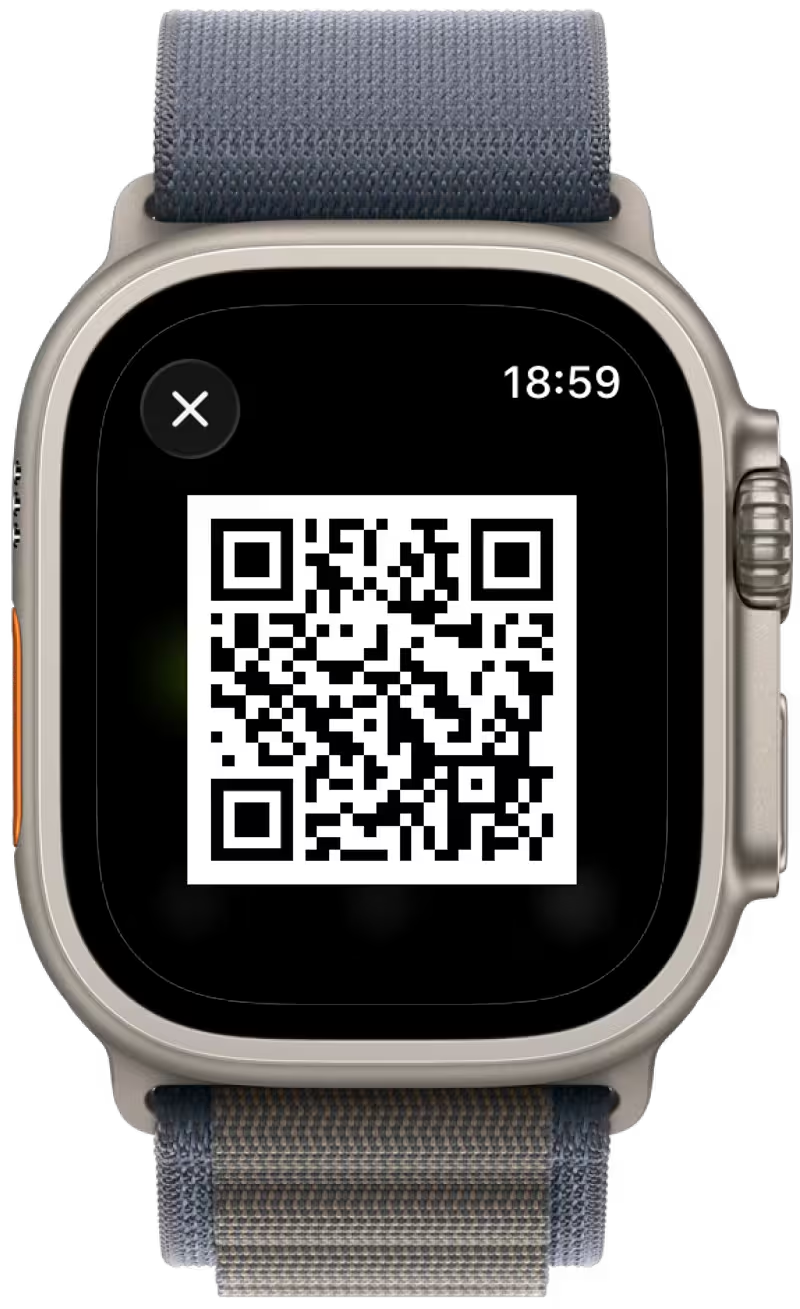
Partagez VMSPadel avec vos amis grâce au code QR.
⚙️ Réglages
Section titled “⚙️ Réglages”Configurez un match normal avec points 15/30/40, sets, règles à égalité et tie-breaks, ou un match rapide avec objectif de points et rotation du service.
Vous pouvez aussi choisir Entraînement pour enregistrer votre temps sur le court sans points ni sets, avec un suivi d’activité facultatif.
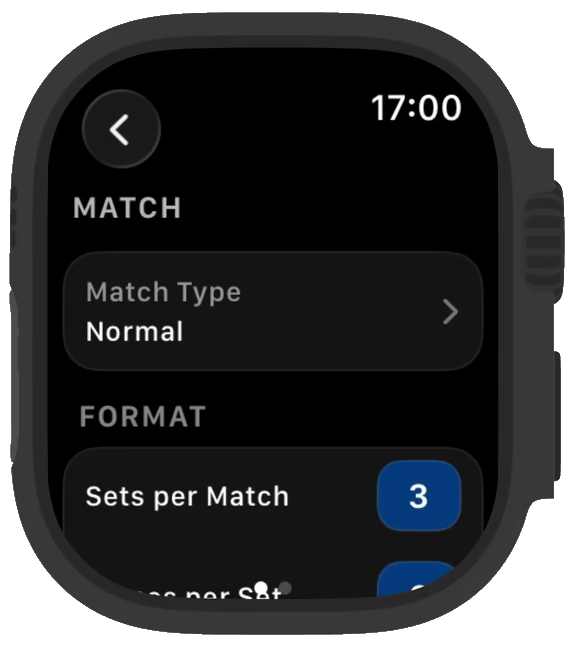
Touchez Type de match pour changer de mode. Les options s’adaptent au mode choisi ; Entraînement conserve les options sur le court sans règles de score. Balayez vers la gauche pour ouvrir la seconde page avec l’état de l’app.
Match normal
Section titled “Match normal”🏟 Sets et jeux
Section titled “🏟 Sets et jeux”- Sets par match : format au meilleur de 1, 3, 5 ou 7 sets. Au meilleur de 3, la première équipe à gagner 2 sets remporte le match.
- Jeux par set : nombre de jeux nécessaires pour gagner un set.
⚖️ Règles à égalité
Section titled “⚖️ Règles à égalité”Ouvrez Règle du point pour choisir comment départager le 40–40.
Choisissez comment départager le 40–40 :
- Avantages : gagner deux points consécutifs après égalité, sans limite de cycles.
- Golden Point : le point suivant décide immédiatement du jeu, sans avantage.
- Silver Point : un cycle d’avantage ; si l’égalité revient, le point suivant décide.
- Star Point : jusqu’à deux cycles d’avantage ; si l’égalité revient, le point suivant décide.
Sur les points décisifs Golden, Silver et Star Point, la paire en retour choisit le côté de réception du service.
⏱ Format du tie-break
Section titled “⏱ Format du tie-break”Ouvrez Fin du set pour choisir le format du tie-break.
- Tie-break : commence à 6–6, ou au score équivalent selon le nombre de jeux par set.
- Davis Cup : format court avec tie-break à 3–3 lorsque quatre jeux par set sont configurés.
🏆 Set décisif
Section titled “🏆 Set décisif”Ouvrez Match décisif pour choisir le format du dernier set.
- Set normal : jouer un dernier set complet.
- Super tie-break : atteindre 10 points avec deux points d’écart.
Match rapide
Section titled “Match rapide”🔢 Points
Section titled “🔢 Points”Touchez Points pour choisir l’objectif. Associé au type de score, il détermine la fin du match.
📊 Type de score
Section titled “📊 Type de score”Ouvrez Victoire pour choisir comment compter l’objectif de points.
- Score total : le match se termine lorsque la somme des scores des deux équipes atteint l’objectif.
- Par équipe : il se termine dès qu’une équipe atteint l’objectif.
🎾 Règles de service
Section titled “🎾 Règles de service”Ouvrez Règle service. Avec Tous les N points, réglez Alternance service entre 1 et 9 points.
- Règles du tie-break (par défaut) : une équipe sert le premier point, puis le service change tous les deux points.
- Tous les N points : choisissez un intervalle de changement de 1 à 9 points.
Entraînement
Section titled “Entraînement”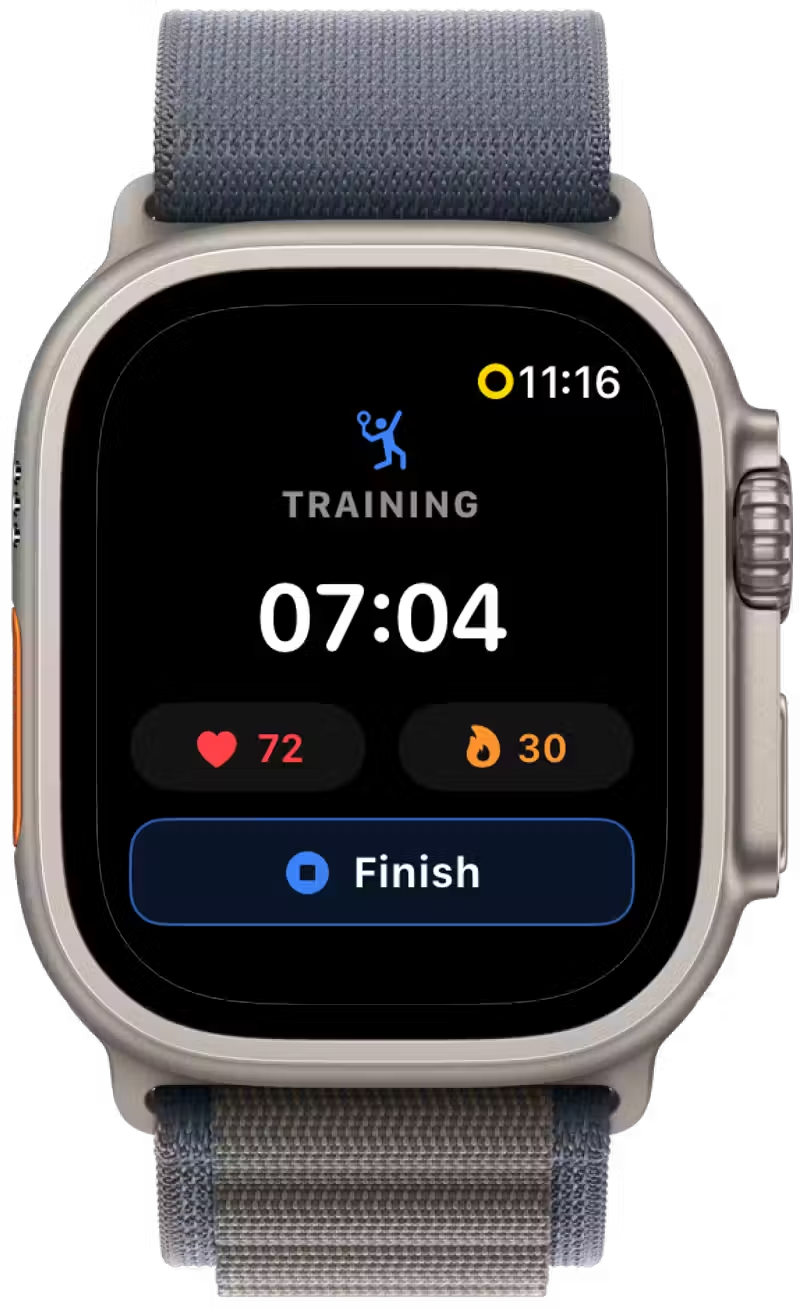
Choisissez Entraînement comme type de match pour enregistrer une séance sans compter les points. Lancez-la depuis l’écran principal pour ouvrir le chronomètre ; il n’est pas nécessaire de choisir un côté ou un serveur.
Activez Suivre l’activité avant de commencer pour enregistrer aussi la fréquence cardiaque et les calories. Si le suivi d’activité est désactivé, la séance enregistre toujours votre temps sur le court.
Touchez Terminer et confirmez pour enregistrer la séance dans l’historique. L’entraînement ne comporte ni points, ni sets, ni vainqueur, ni tableau de score en direct sur l’iPhone.
Dans la confirmation, choisissez de poursuivre l’entraînement pour continuer le chronomètre. La séance enregistrée apparaît sur les deux appareils et compte dans le temps sur le court sans affecter les statistiques compétitives.
Une séance non terminée reprend lorsque vous revenez à l’app. À la prochaine vérification après 3 heures, elle est enregistrée automatiquement avec une durée limitée à 3 heures ; le rappel après 30 minutes sans points ne s’applique pas.
🔔 Alerte de changement de côté
Section titled “🔔 Alerte de changement de côté”Activez le rappel automatique : en match normal, après chaque jeu impair (1er, 3e, 5e…) ; en match rapide, tous les six points.
❤️ Suivre l’activité
Section titled “❤️ Suivre l’activité”Activez ou désactivez le suivi d’activité dans les Réglages. Les capteurs de la Watch mesurent en direct durée, fréquence cardiaque et calories, visibles dans l’écran Activité. Les matchs sont aussi enregistrés comme entraînements dans Santé et Forme d’Apple.
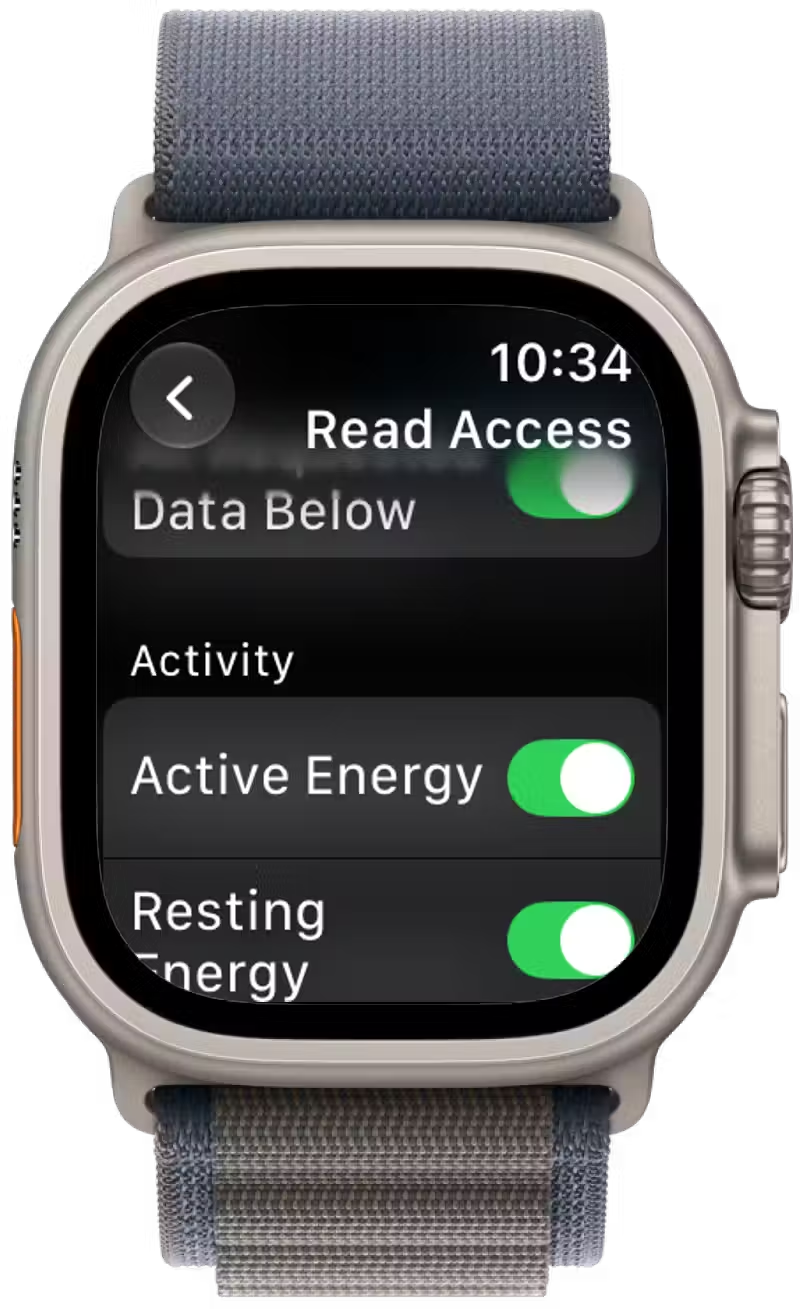
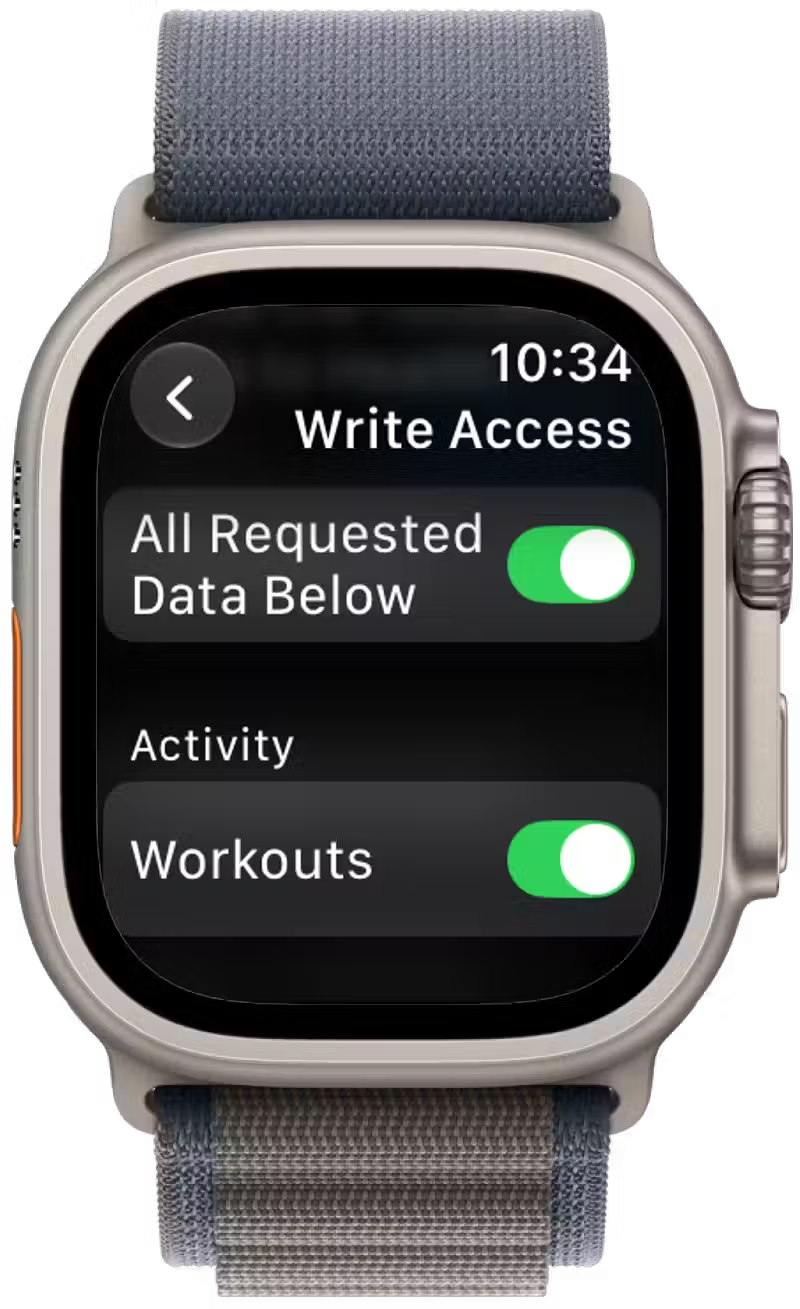
Lorsque la demande d’accès à Santé apparaît sur la Watch, touchez Review pour choisir les données que VMSPadel peut lire et écrire.
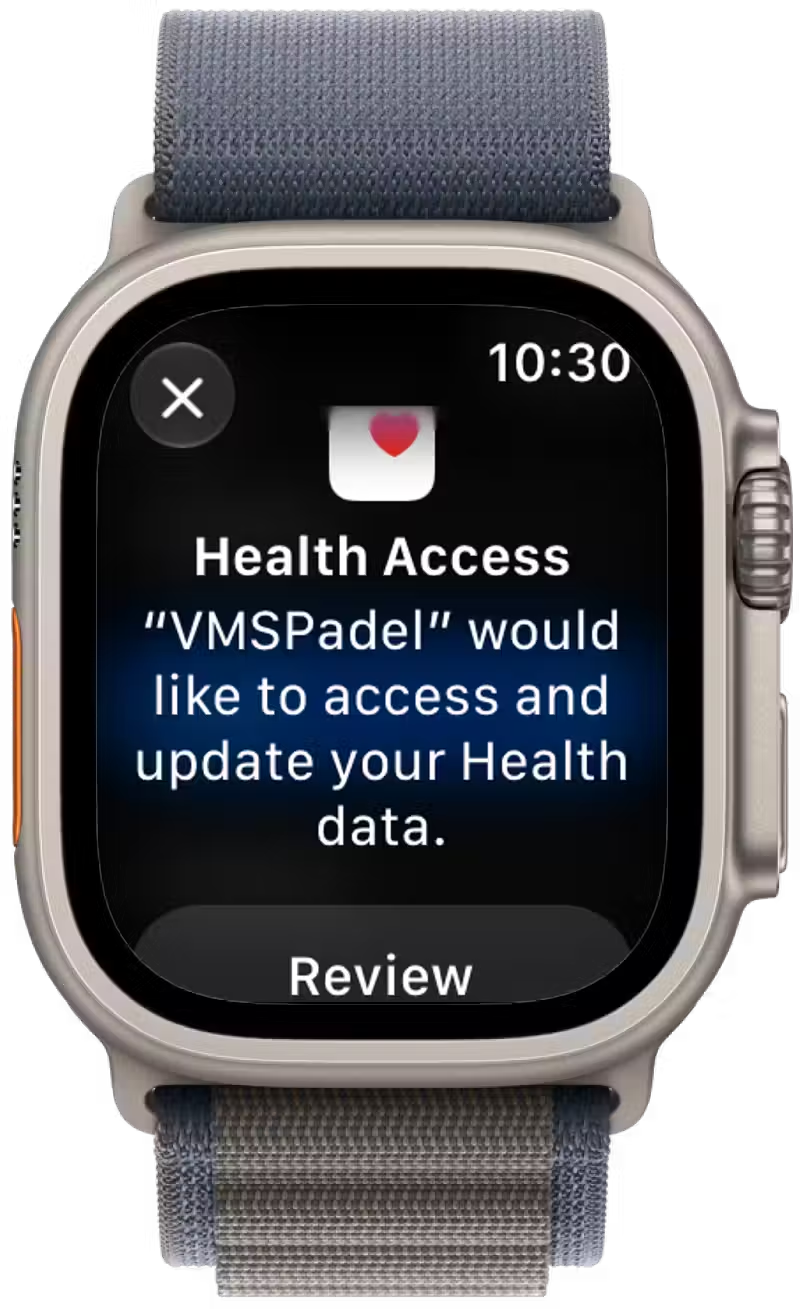
L’accès en lecture permet à VMSPadel d’utiliser les données de santé pour les statistiques d’activité. L’écran ci-dessous montre les autorisations pour l’énergie en activité et au repos.
L’accès en écriture permet à VMSPadel d’enregistrer les séances comme entraînements dans Santé d’Apple. L’écran ci-dessous montre l’autorisation pour les entraînements.
🔧 Informations et état de l’app
Section titled “🔧 Informations et état de l’app”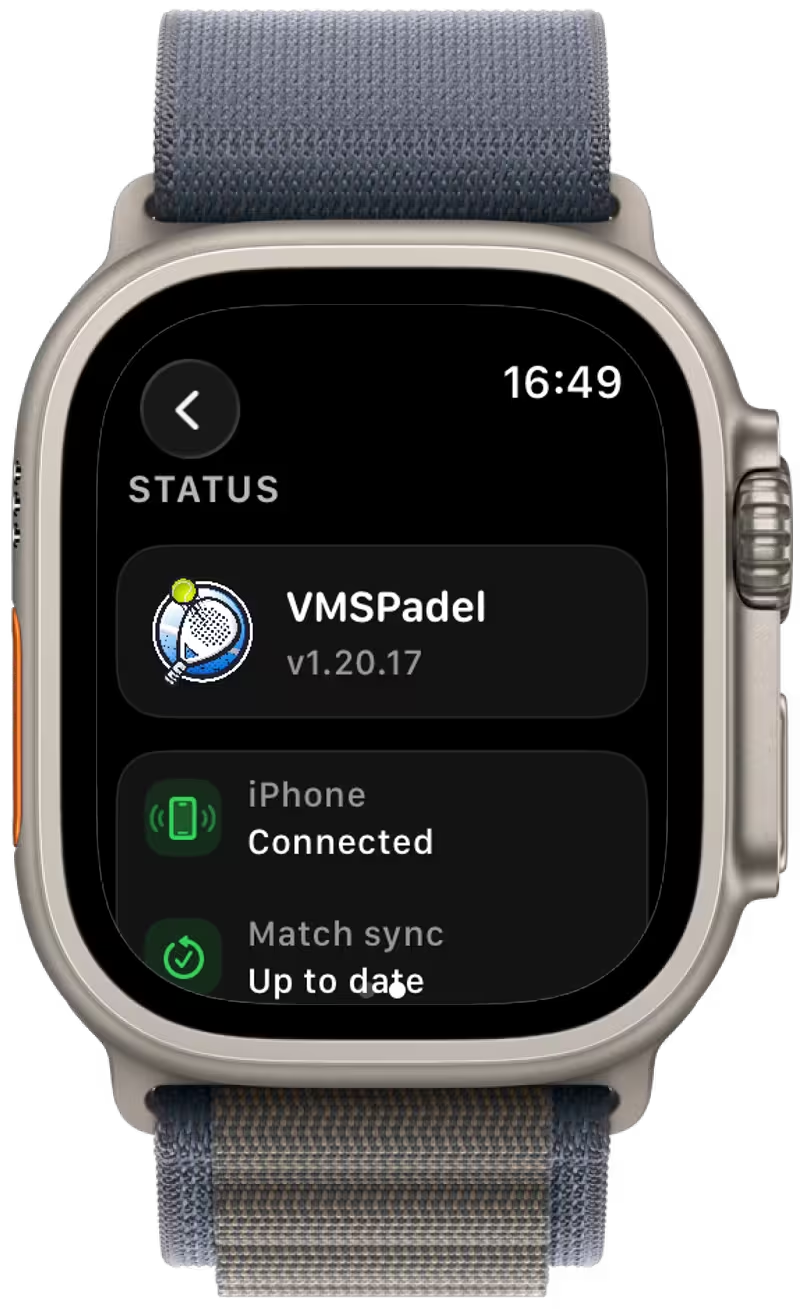
Balayez vers la gauche depuis les réglages du match pour ouvrir la seconde page, État. Elle affiche version, connexion iPhone, formule et synchronisation avec des libellés textuels : à jour ou nombre synchronisé sur le total. Vert signifie connecté ou synchronisé ; jaune, déconnecté ou synchronisation en attente.
👀 Guides associés
Section titled “👀 Guides associés”📬 Besoin d’aide ?
Section titled “📬 Besoin d’aide ?”Écrivez-nous à [email protected].