🚀 Démarrage rapide de VMSPadel
Section titled “🚀 Démarrage rapide de VMSPadel”Quel est le score ?
Qui sert ?
Si vous vous êtes déjà posé ces questions en plein match, VMSPadel vous aide à garder un score clair depuis votre poignet, sans discussions. Concentrez-vous sur le jeu : l’app gère points, serveur, tableau de score, historique et statistiques.
📱 Présentation de l’app
Section titled “📱 Présentation de l’app”L’app Apple Watch compte les points sur le terrain. L’app iPhone affiche le tableau de score, l’historique et votre progression. Au premier lancement, tout se configure automatiquement, sans compte ni mot de passe.
Sur l’iPhone, ouvrez Réglages → Apparence pour choisir Système, Clair ou Sombre, et Réglages → Langue pour l’anglais, l’espagnol, l’italien, l’allemand ou le français. La langue se synchronise aussi avec la Watch et détermine les annonces du score. Voir les préférences.
📥 Installation
Section titled “📥 Installation”📱 iPhone
Section titled “📱 iPhone”Installez l’app depuis l’App Store.

⌚️ Apple Watch
Section titled “⌚️ Apple Watch”Vérifiez que VMSPadel est aussi installée sur votre Watch :
- Ouvrez l’app Watch sur l’iPhone.
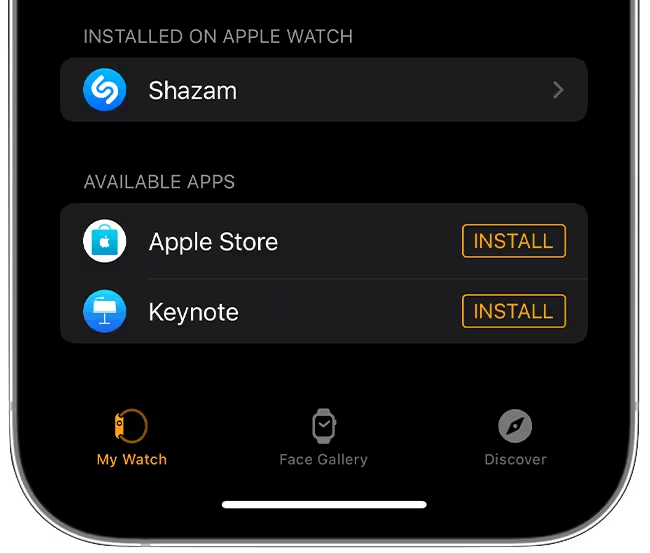
- Allez dans Ma montre → Apps disponibles.
- Trouvez VMSPadel et touchez Installer.
🕹 Utiliser VMSPadel
Section titled “🕹 Utiliser VMSPadel”⌚️ Écran principal
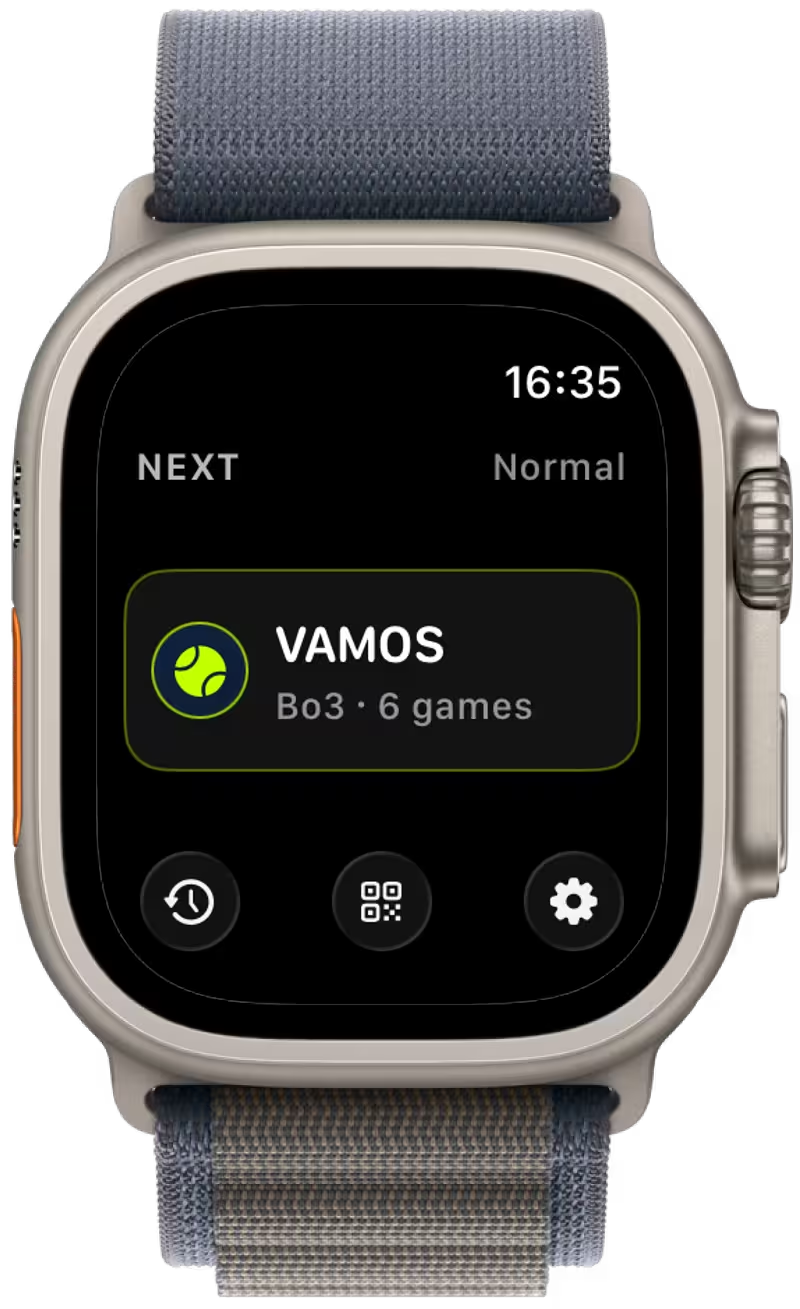
Section titled “⌚️ Écran principal”Ouvrez VMSPadel sur l’Apple Watch et réglez les paramètres du prochain match. L’engrenage ouvre les Réglages pour choisir le mode et vos préférences.
⚙️ Réglages
Section titled “⚙️ Réglages”Choisissez votre mode de match :
- Match normal : score traditionnel 15/30/40 avec règles configurables.
- Match rapide : comptage point par point, comme dans un tie-break.
- Entraînement : enregistrez votre temps sur le court sans compter les points.
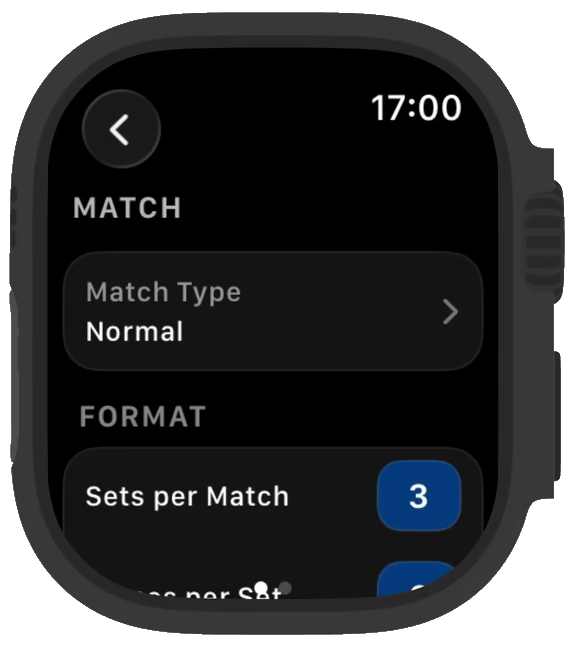
Revenez ensuite à l’écran principal et touchez VAMOS.
Entraînement ouvre directement un chronomètre, sans choisir de côté ni de serveur. Consultez Entraînement. Les étapes de score ci-dessous concernent les matchs normaux et rapides.
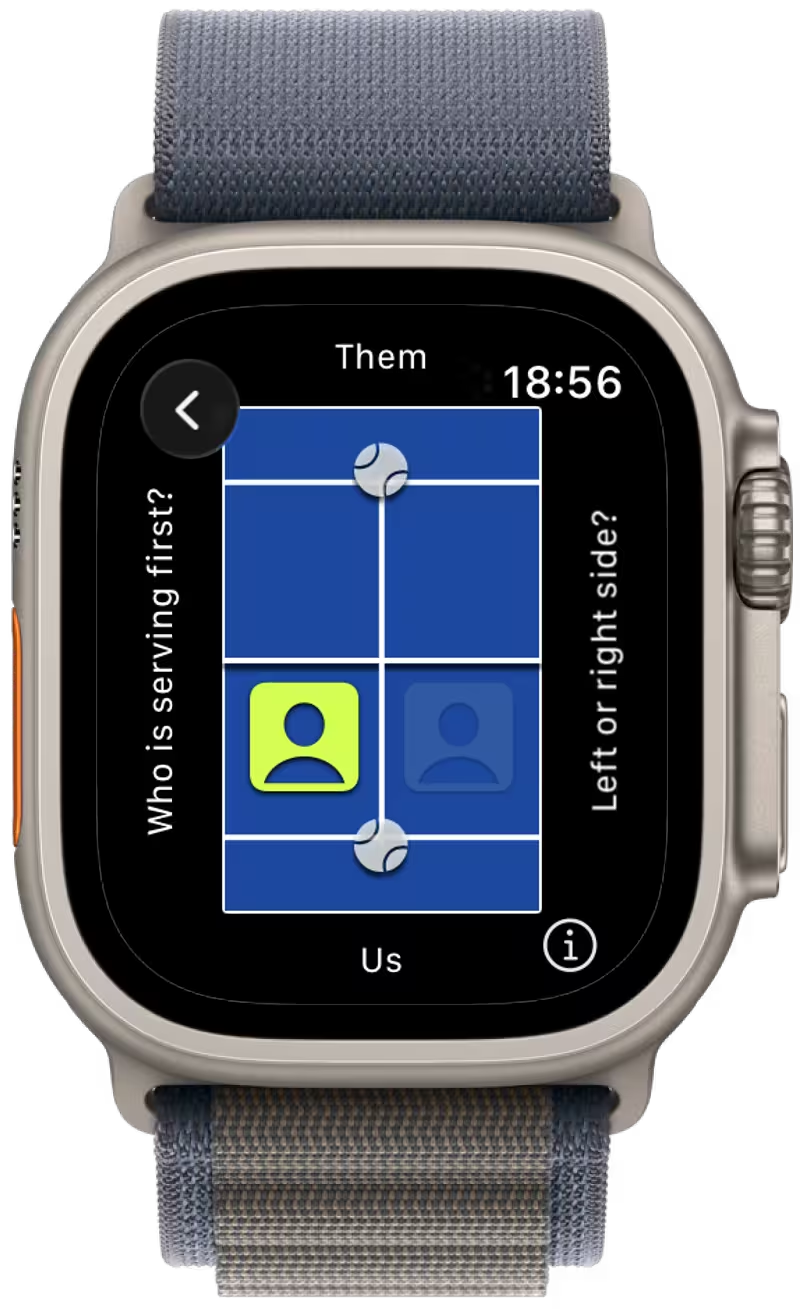
🧍 Choisir le côté et le serveur
Section titled “🧍 Choisir le côté et le serveur”Avec l’icône de balle, choisissez l’équipe qui sert en premier ; avec l’icône de personne, choisissez votre position sur le terrain.
🎾 Vue du match
Section titled “🎾 Vue du match”Mettez le score à jour pendant le jeu et consultez les informations essentielles.
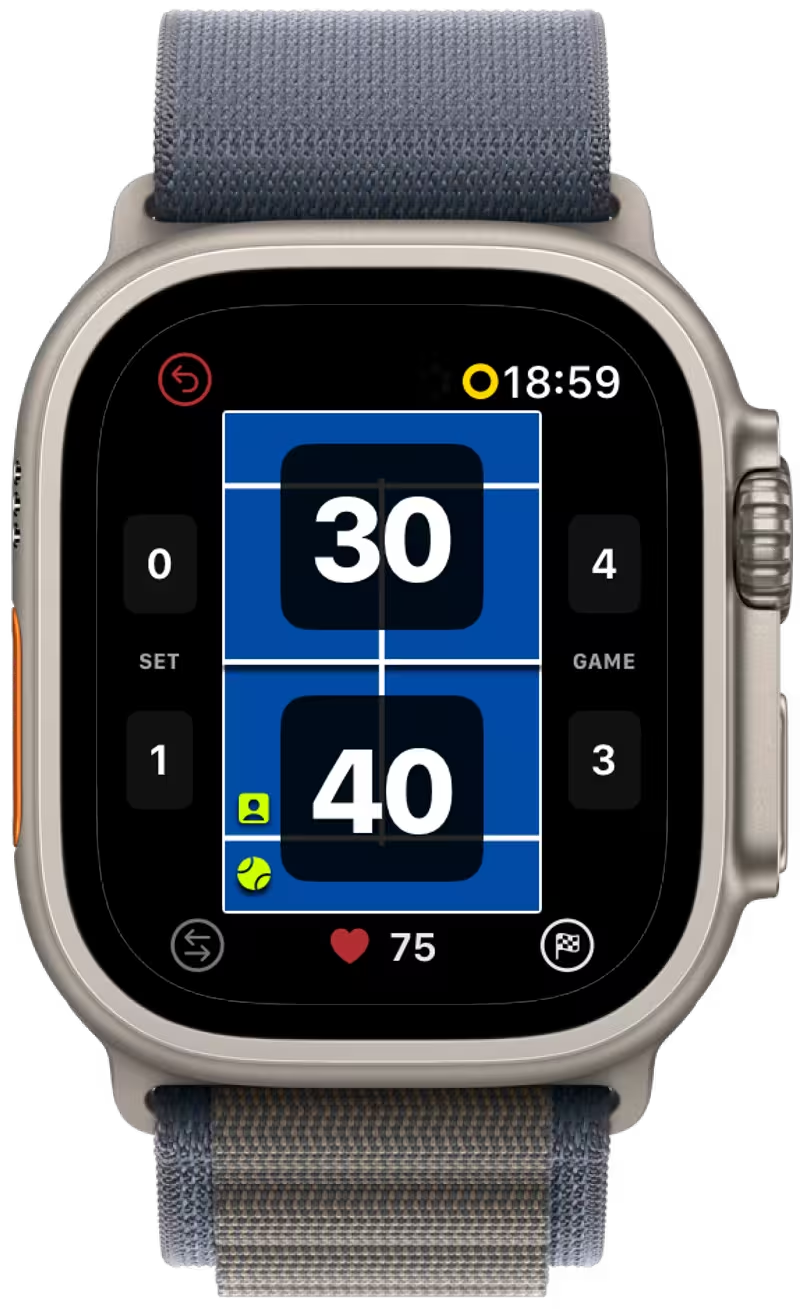
- Annuler : revient sur la dernière action.
- Changer de serveur : change le joueur au service.
- Activité : affiche les statistiques d’activité.
- Terminer : met fin au match.
- Serveur : indique qui sert.
- Position de service : indique de quel côté servir.
🟩 Tableau de score de l’iPhone
Section titled “🟩 Tableau de score de l’iPhone”Ouvrez le tableau de score de l’iPhone pour que tout le terrain puisse lire un grand affichage horizontal.
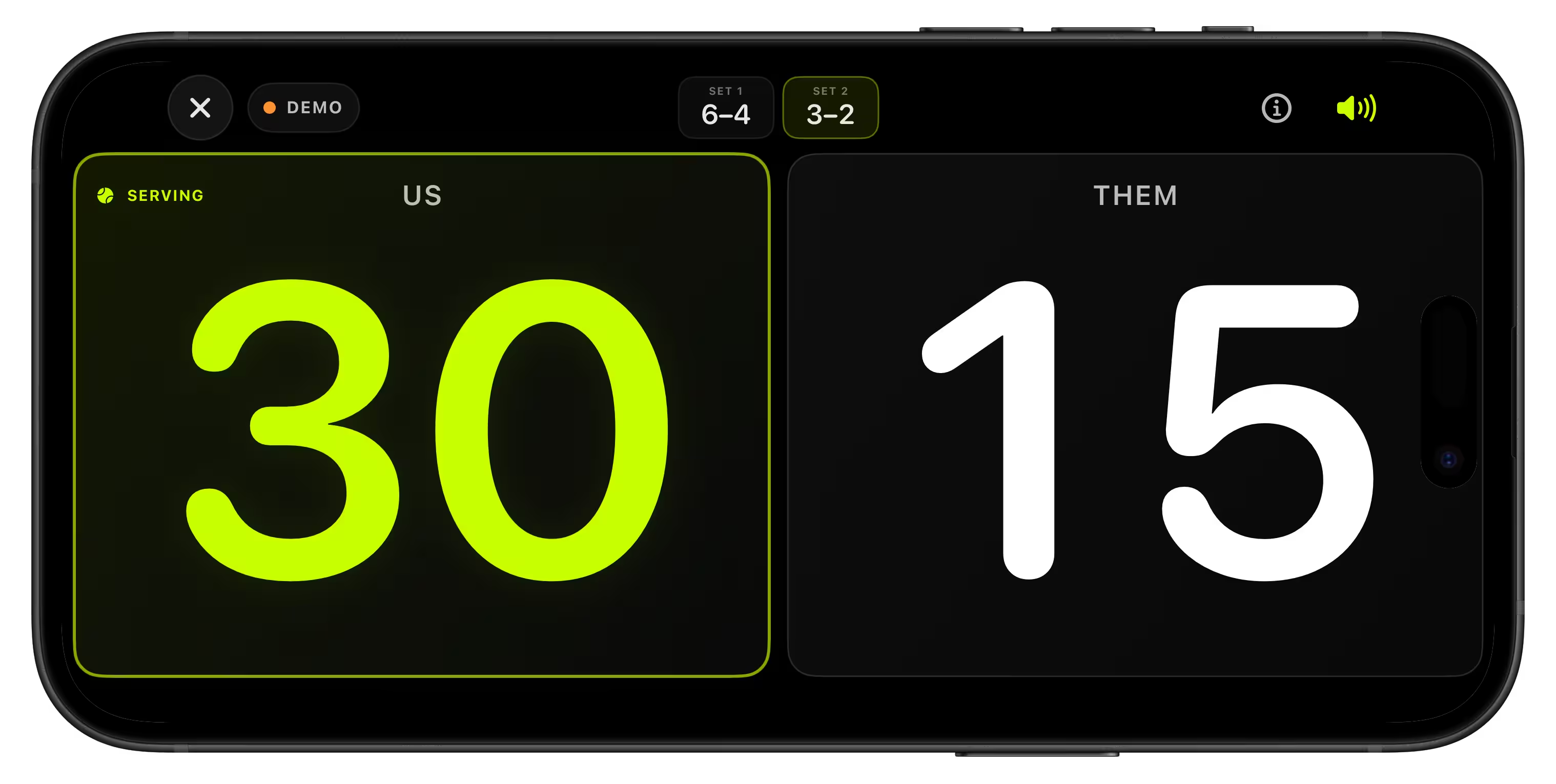
Lancez et contrôlez le match depuis la Watch, gardez l’iPhone à proximité pour afficher le score en direct et utilisez le bouton du haut-parleur pour les annonces vocales facultatives.
🏁 Résultat du match
Section titled “🏁 Résultat du match”À la fin, vous pouvez enregistrer le match pour l’analyser dans l’app iPhone.
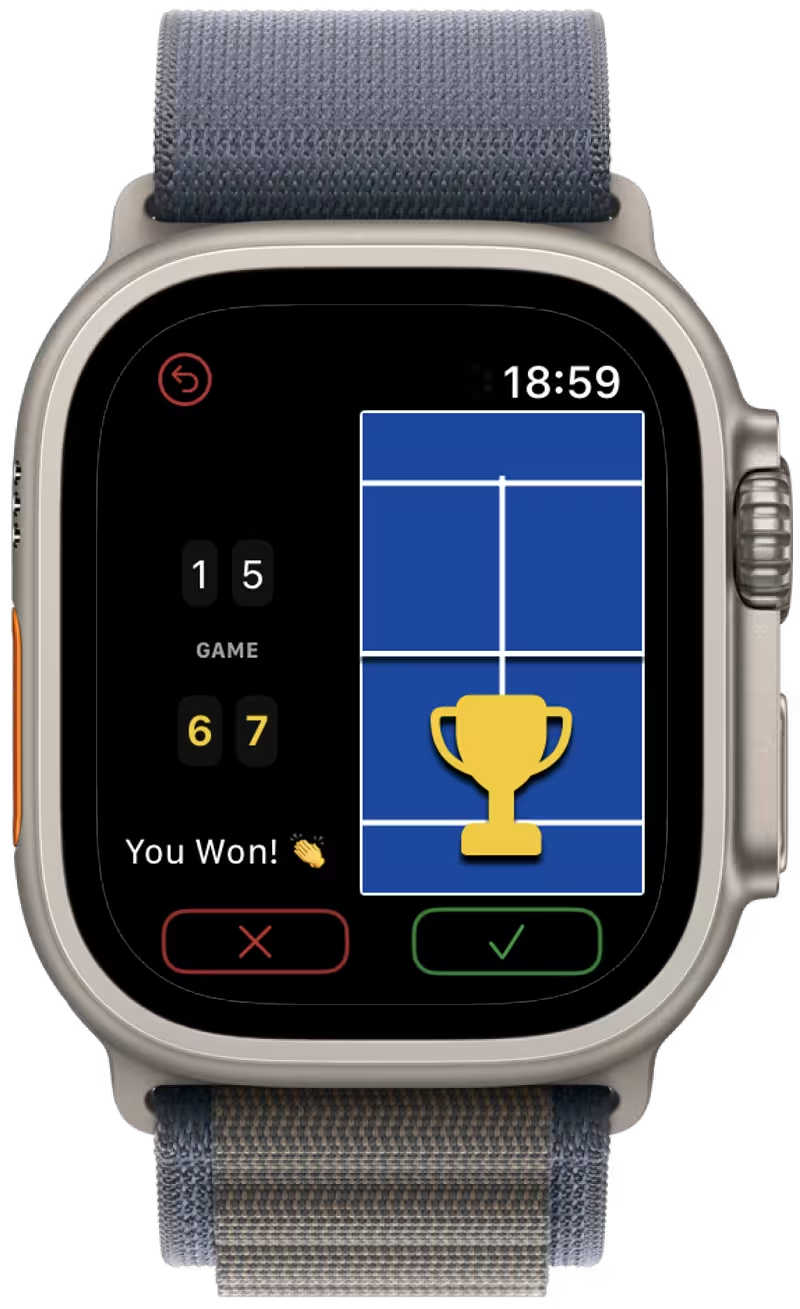
- Supprimer : ne conserve pas ce match.
- Enregistrer : conserve le match pour l’analyser plus tard.
- Annuler : revient à la vue du match.
🤔 Des questions ?
Section titled “🤔 Des questions ?”Consultez les questions fréquentes, le guide iPhone ou le guide Apple Watch. Bon padel sans discussions avec VMSPadel !
📬 Besoin d’aide ?
Section titled “📬 Besoin d’aide ?”Écrivez-nous à [email protected].