📱 Guide du tableau de score de padel et des statistiques sur iPhone
Section titled “📱 Guide du tableau de score de padel et des statistiques sur iPhone”Utilisez l’iPhone comme tableau de score en direct au bord du terrain pendant que vous comptez depuis l’Apple Watch. Après le match, consultez historique, notes, tendances et statistiques de service, retour, pression et balles de break. Ce guide présente les écrans avec captures et exemples.
🏠 Écran d’accueil
Section titled “🏠 Écran d’accueil”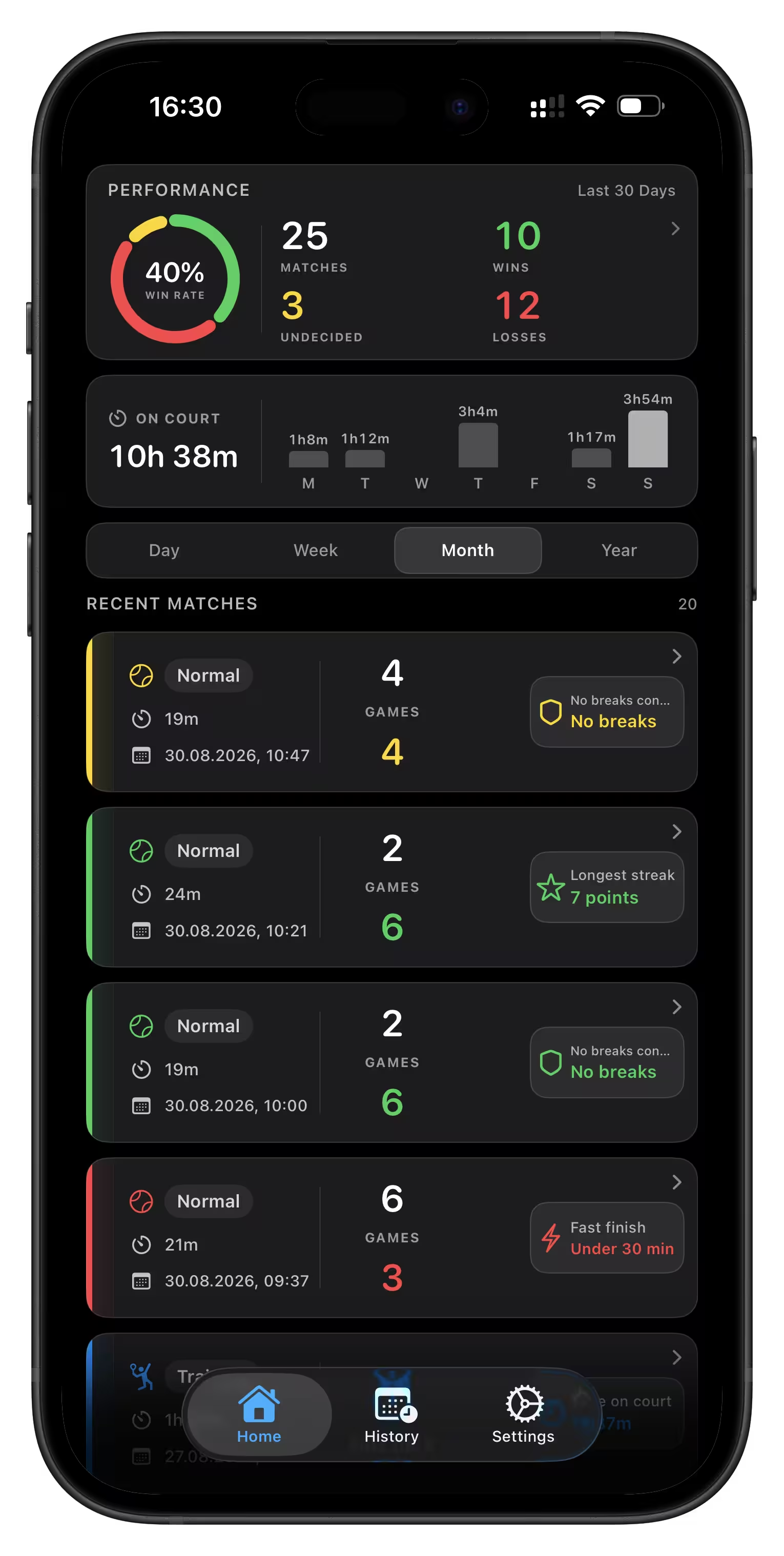
Vous y trouverez un aperçu de vos statistiques et de votre activité récente.
🔁 Période du résumé
Section titled “🔁 Période du résumé”Choisissez Jour, Semaine, Mois ou Année pour modifier la période de toutes les statistiques et de tous les graphiques affichés.
📊 Statistiques rapides
Section titled “📊 Statistiques rapides”- Résultats : le cercle montre la proportion de victoires et de défaites. Vert = victoire ; rouge = défaite ; jaune = nul ou résultat indéfini.
- Matchs joués : nombre de matchs enregistrés pendant la période choisie.
- Temps sur le terrain : temps cumulé sur le court, entraînements compris.
- Graphique du temps de jeu : des barres par jour de la semaine montrent quand vous avez le plus joué.
🔎 Détails de la période
Section titled “🔎 Détails de la période”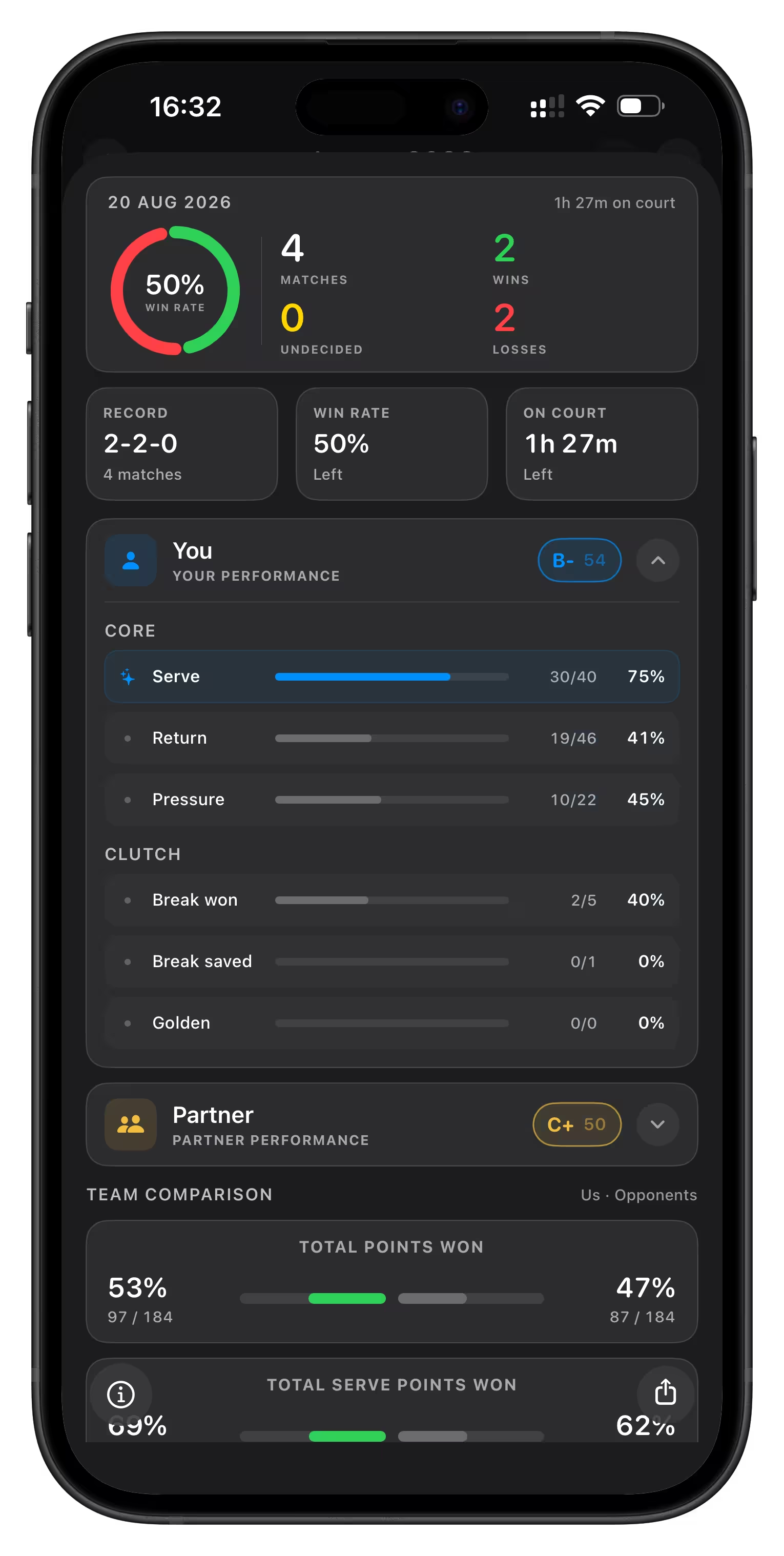
Touchez la carte de résumé pour ouvrir l’analyse du jour, de la semaine, du mois ou de l’année sélectionnés. L’écran affiche l’intervalle réel de dates du rapport.
Passez entre Total, Gauche et Droite pour comparer vos performances selon votre côté du terrain. Vous retrouverez statistiques rapides, détails des évaluations des joueurs et analyses avancées des matchs, regroupées sur toute la période. Le bouton Partager exporte une image du rapport.
🕹️ Matchs récents
Section titled “🕹️ Matchs récents”Chaque carte montre type, durée, score, date et heure. Rapide compte point par point comme un tie-break ; Normal utilise 15/30/40. Touchez un match pour ouvrir ses détails.
Les cartes peuvent aussi afficher un fait marquant du match, comme la plus longue série de points, une remontée ou les balles de break converties, lorsqu’il est disponible.
Les séances d’Entraînement affichent leur durée à la place d’un score compétitif. Ouvrez-les pour voir la date et le temps sur le court. Elles comptent dans le temps sur le court, mais n’ont ni vainqueur, ni notes des joueurs, ni statistiques de points, ni rapport de match à partager.
📈 Détails du match
Section titled “📈 Détails du match”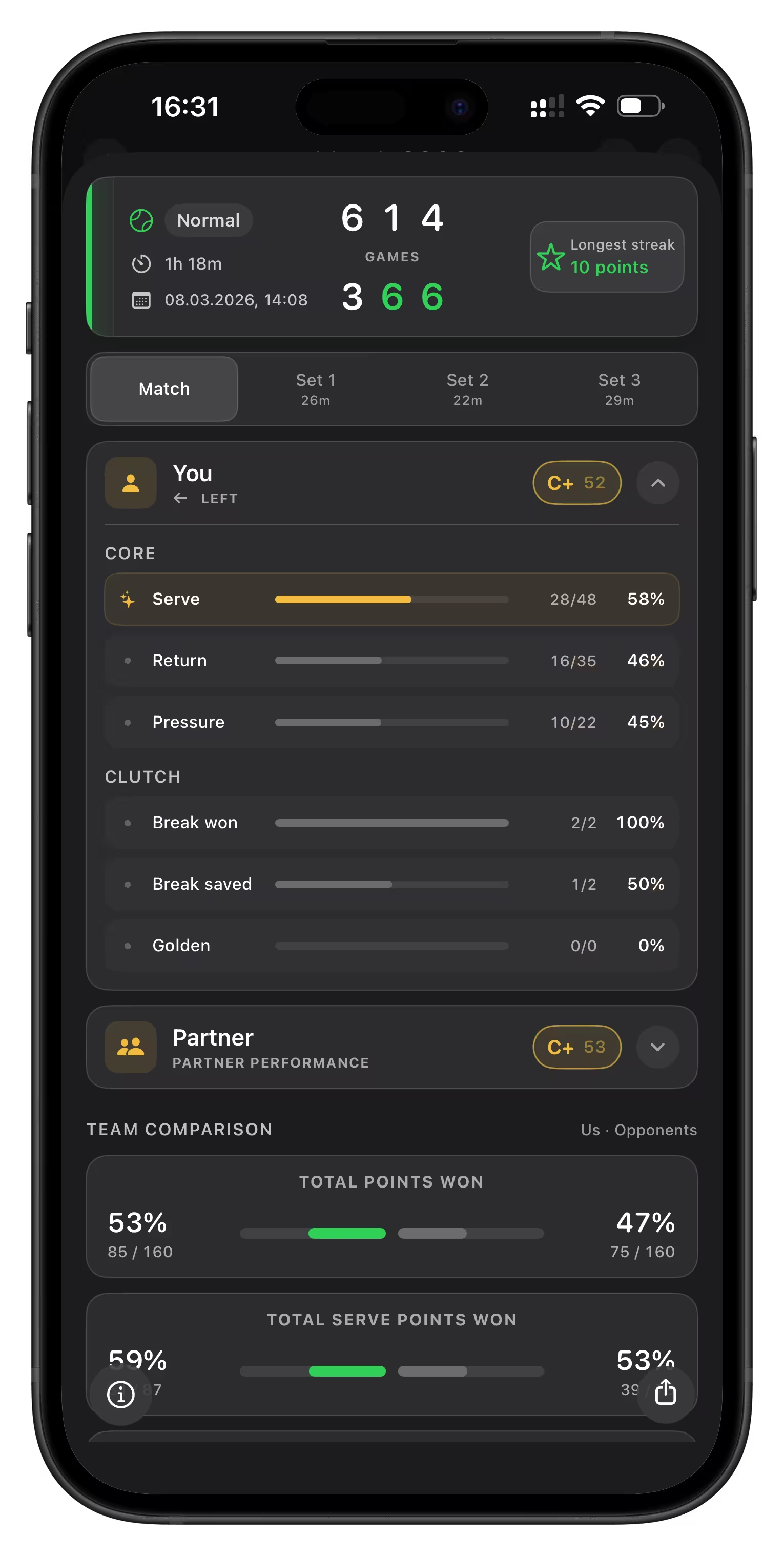
Ouvrez un match depuis l’historique ou l’accueil pour analyser son déroulement et la façon dont les points ont été gagnés.
- Avec plusieurs sets, passez de l’onglet Match aux différents Sets.
- Le bouton d’information en bas à gauche ouvre ce guide.
- Partager exporte le rapport visible.
- La carte supérieure garde score final, date et durée à portée de vue.
- En bas, enregistrez une note de match pour vos rappels, tactiques ou conclusions.
Chaque onglet de set affiche aussi la durée de ce set.
Les matchs Normaux et Rapides affichent les analyses et commandes décrites ci-dessous. Entraînement ouvre un résumé du temps sur le court.
🅰️ Évaluation des performances
Section titled “🅰️ Évaluation des performances”Chaque joueur de votre équipe reçoit une lettre (par exemple A+ ou B−) et un score de 0 à 100. L’échelle va de D− à A+ : A = excellent, B = bon, C = moyen, D = faible.
L’évaluation reflète la contribution individuelle, avec un poids plus important pour le service et le retour. En match normal, elle intègre aussi les points sous pression, balles de break converties, balles de break sauvées et Golden Points.
Les cartes distinctes Vous et Partenaire facilitent la comparaison. Les sections Core (base : service, retour et pression) et Clutch (décisive : breaks et Golden Points, en match normal) regroupent les statistiques.
Dépliez chaque carte Détails du joueur pour voir les valeurs exactes derrière l’évaluation. Votre carte peut aussi indiquer votre côté actuel, par exemple Gauche. L’app met en évidence les meilleures catégories.
📊 Aperçu des statistiques du match
Section titled “📊 Aperçu des statistiques du match”Les deux colonnes comparent les équipes : à gauche en bleu = votre équipe ; à droite en rouge = les adversaires. Chaque statistique affiche une valeur principale et les totaux correspondants dessous.
➕ Points
Section titled “➕ Points”Nombre total de points gagnés et perdus. Les pourcentages indiquent votre efficacité à gagner les points et aident à comprendre la domination globale du match.
🎾 Services
Section titled “🎾 Services”Points gagnés et perdus au service de votre équipe. Un pourcentage élevé indique une bonne efficacité au service ; un faible pourcentage peut signaler une marge de progression ou de bons retours adverses.
🔁 Retours
Section titled “🔁 Retours”Performance sur le service adverse. Un pourcentage élevé indique une pression sur leur service, souvent décisive dans les matchs serrés.
⚡ Points sous pression
Section titled “⚡ Points sous pression”Dans un match normal, il s’agit d’un point qui peut terminer le jeu si l’une des équipes le gagne. C’est généralement une balle de jeu pour l’une des paires ; cela inclut aussi le point décisif à égalité avec Golden Point. Dans les cartes individuelles, Pression montre la contribution du joueur sur ces points importants.
🌟 Golden Points
Section titled “🌟 Golden Points”Ce sont les points décisifs à égalité : gagner le point fait gagner immédiatement le jeu. Les points remportés par chaque équipe s’affichent lorsque le format utilise un point décisif, ce qui aide à évaluer la performance sous pression.
⛔ Balles de break
Section titled “⛔ Balles de break”Une balle de break est une occasion de gagner un jeu sur le service adverse. Sont affichées les occasions converties et le rapport converties / occasions totales. Dans les cartes individuelles, Breaks gagnés désigne les balles de break converties et Breaks sauvés celles défendues avec succès sur son propre service.
🔥 Plus longue série de points gagnés
Section titled “🔥 Plus longue série de points gagnés”La plus longue suite de points consécutifs remportés par votre équipe. Elle peut révéler une phase de domination ou un tournant du match.
⏱️ Durée moyenne d’un point
Section titled “⏱️ Durée moyenne d’un point”Temps moyen par point. Une moyenne courte peut refléter un jeu rapide ; une longue, davantage d’échanges et de jeu stratégique.
🗓️ Historique
Section titled “🗓️ Historique”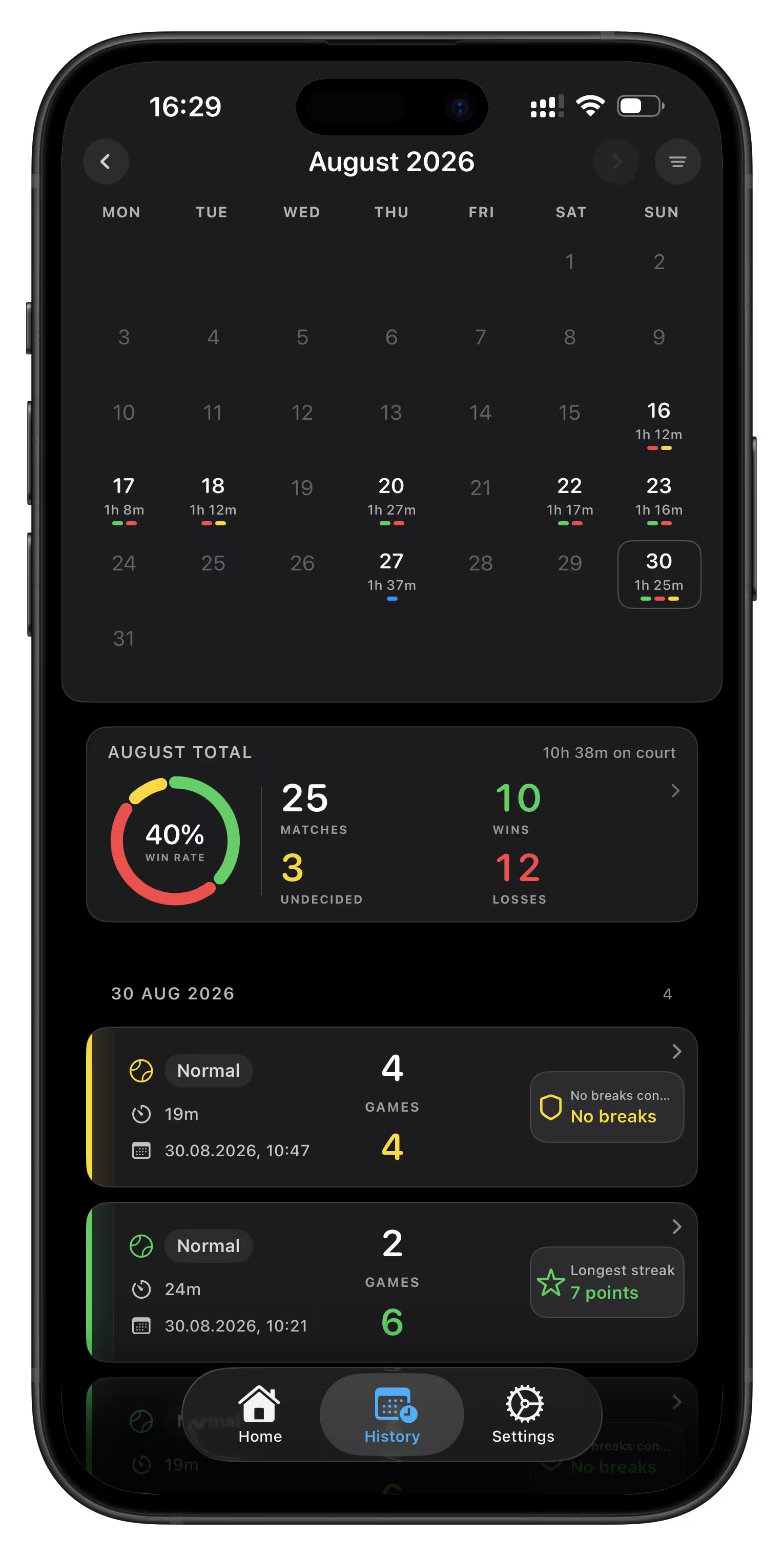
Consultez tous vos matchs au même endroit.
🗓️ Calendrier
Section titled “🗓️ Calendrier”Les dates avec des matchs affichent le temps sur le terrain sous le numéro du jour. Touchez une date pour voir ses matchs et balayez à gauche ou à droite pour changer de mois.
📃 Liste des matchs
Section titled “📃 Liste des matchs”Sous le calendrier figurent les matchs du jour sélectionné avec type, durée, score, date et heure. Touchez un match pour ouvrir ses détails et analyses. Les cartes de résumé au-dessus ouvrent les statistiques de la période visible. La suppression d’un match demande une confirmation.
Balayez une entrée vers la gauche dans Accueil ou Historique, touchez Supprimer et confirmez. Supprimer un match ou un entraînement enregistré le retire de VMSPadel sur l’iPhone, la Watch et l’historique synchronisé. Si un appareil ou le réseau est indisponible, la suppression attend la synchronisation. Elle ne peut pas être annulée.
🔎 Filtres
Section titled “🔎 Filtres”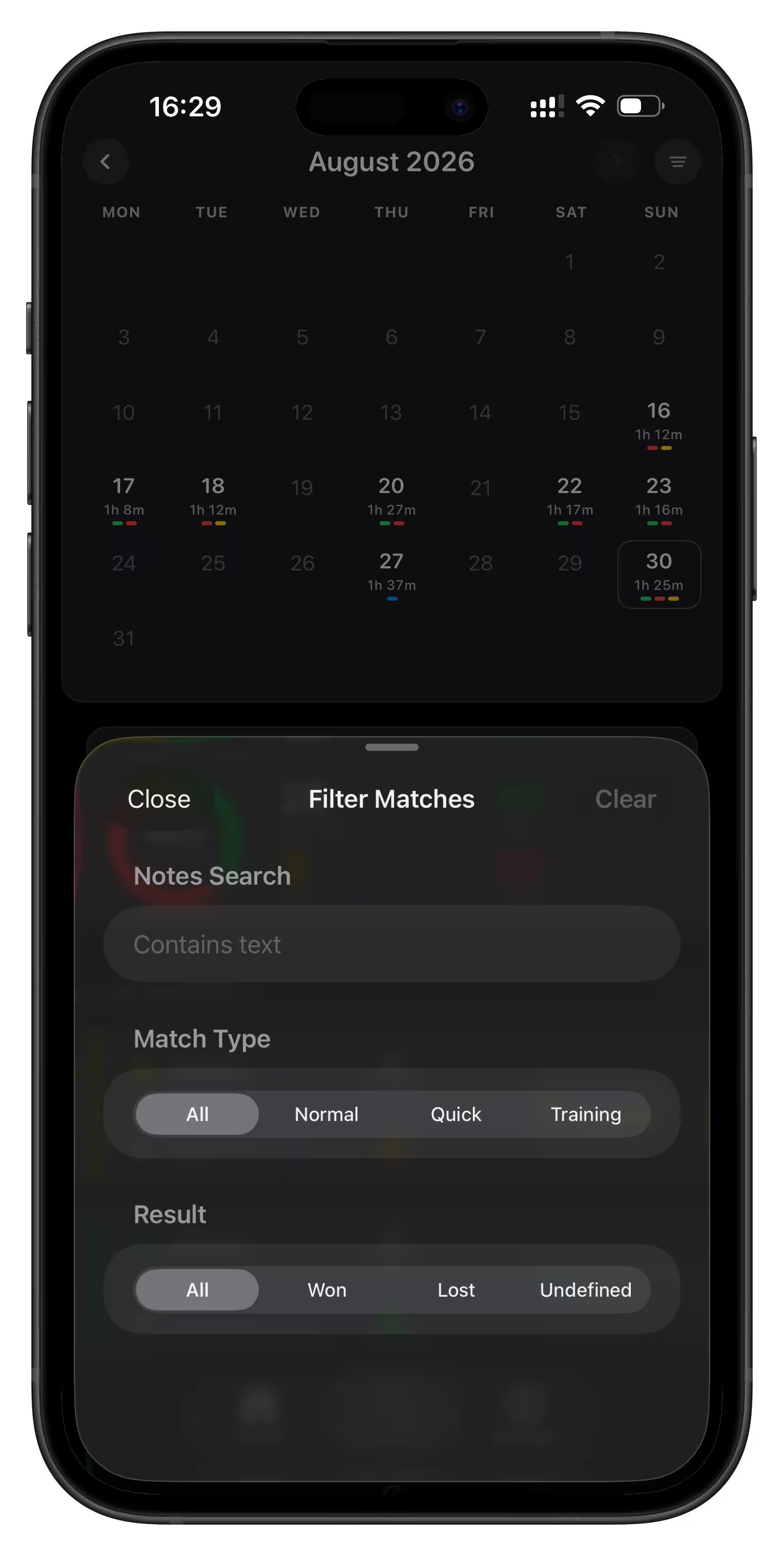
Le bouton de filtre en haut à droite permet de rechercher du texte dans les notes, de filtrer par type (Tous, Normal, Rapide, Entraînement) et par résultat (Tous, Gagnés, Perdus, Indéfini). Les filtres se combinent avec la date et le mois choisis dans le calendrier.
Pour trouver les entraînements, sélectionnez Entraînement et laissez le résultat sur Tous. Les entraînements sont exclus des résultats gagnés, perdus et indéfinis.
⚙️ Réglages
Section titled “⚙️ Réglages”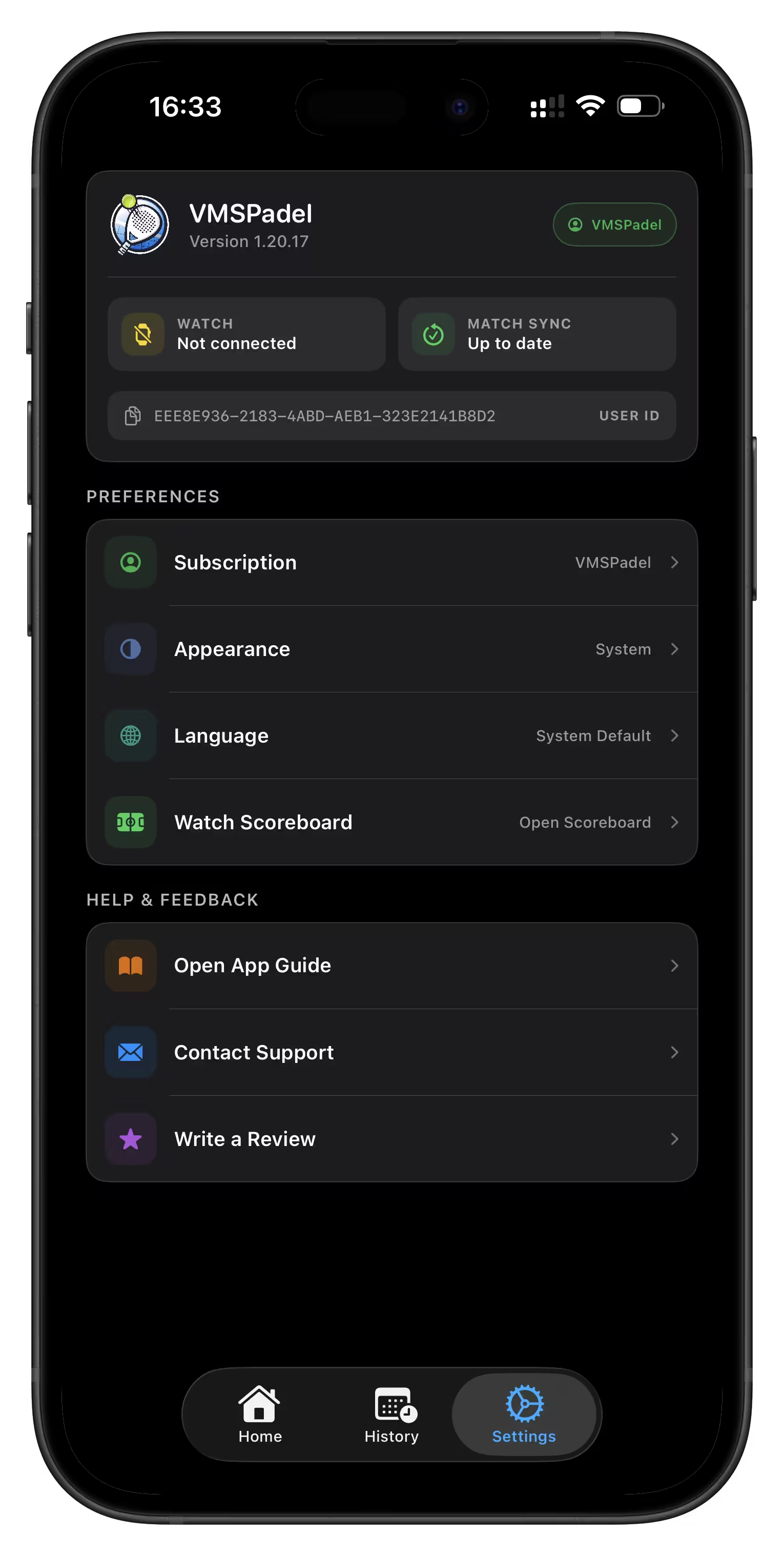
Cet écran regroupe préférences, assistance et état de l’app.
🧩 Préférences
Section titled “🧩 Préférences”- Abonnement : options d’abonnement et d’accès.
- Notifications : apparaît lorsque l’autorisation n’a pas été accordée et permet de la gérer.
- Apparence : choisissez Système, Clair ou Sombre pour les écrans principaux de l’iPhone. Le tableau au bord du terrain reste sombre.
- Langue : choisissez Système, English, Español, Italiano, Deutsch ou Français. Système suit la langue de l’appareil et utilise l’anglais si elle n’est pas disponible. Le choix est aussi envoyé à la Watch jumelée.
- Score Watch : ouvre l’affichage en plein écran pendant un essai ou un abonnement actif.
L’interface s’adapte aux grandes tailles de texte du système ; les libellés et commandes peuvent changer de disposition.
🆘 Aide et avis
Section titled “🆘 Aide et avis”- Ouvrir le guide de l’app : ouvre ce manuel.
- Contacter l’assistance : contact direct avec le support.
- Rédiger un avis : donner votre avis dans l’App Store.
Le guide et les liens d’information de l’app s’ouvrent dans la langue choisie, directement à la section correspondante lorsque cela s’applique.
🔧 Informations et état de l’app
Section titled “🔧 Informations et état de l’app”La carte en haut des Réglages affiche la version, la formule, la connexion de la Watch et la synchronisation : à jour ou nombre de matchs synchronisés sur le total. Touchez votre identifiant utilisateur pour le copier pour l’assistance.
🟩 Tableau de score
Section titled “🟩 Tableau de score”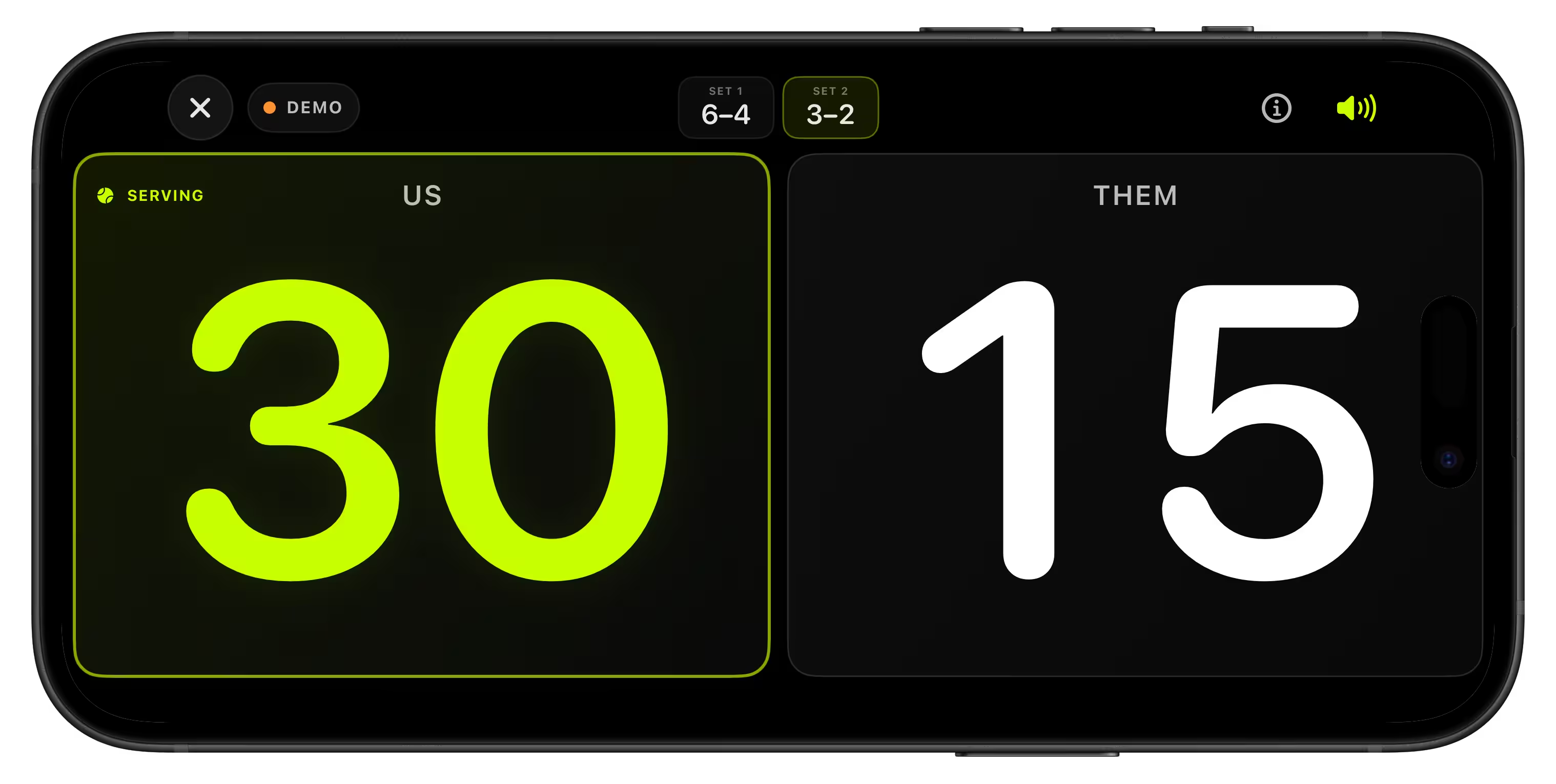
Ouvrez Réglages → Score Watch pour transformer l’iPhone en grand écran lisible par tous sans se rapprocher de la Watch.
Si la Watch compte déjà un match, son score s’affiche en direct. Si l’iPhone reçoit un score actif alors que l’app est ouverte, il peut afficher automatiquement le tableau. Sans match actif, une démonstration apparaît.
⌚️ Score contrôlé par la Watch
Section titled “⌚️ Score contrôlé par la Watch”L’Apple Watch reste le contrôleur. L’iPhone reflète les points, annulations, changements de serveur et fins de match. Si la Watch n’est plus joignable depuis le téléphone, le match continue normalement sur la montre.
📺 Affichage au bord du terrain
Section titled “📺 Affichage au bord du terrain”Le tableau passe en plein écran horizontal, augmente la luminosité et désactive le verrouillage automatique tant qu’il est visible. À sa fermeture, luminosité et verrouillage reviennent à leur état habituel.
La barre supérieure indique l’état de l’affichage (démo, en direct, terminé ou dernier score) et les scores de chaque set pour les matchs normaux. Touchez × pour fermer. En démo, le bouton d’information ouvre le guide du tableau de score.
🔊 Annonces vocales
Section titled “🔊 Annonces vocales”Activez ou désactivez les annonces avec le bouton du haut-parleur ; le choix est mémorisé. Le score de l’équipe au service est annoncé en premier. Un léger délai évite d’annoncer des corrections rapides, par exemple un point immédiatement annulé. Vous pouvez connecter une enceinte Bluetooth à l’iPhone pour entendre le score sur le terrain.
Les annonces suivent la langue choisie dans Réglages → Langue : anglais, espagnol, italien, allemand ou français, avec l’anglais par défaut si nécessaire. Le tableau n’a pas de sélecteur indépendant pour la langue des annonces.
🧪 Mode démonstration
Section titled “🧪 Mode démonstration”Sans match actif sur la Watch, Réglages → Score Watch affiche une démo. Essayez la disposition horizontale, le bouton vocal et la lisibilité avant votre prochain match.
👀 Guides associés
Section titled “👀 Guides associés”📬 Besoin d’aide ?
Section titled “📬 Besoin d’aide ?”Écrivez-nous à [email protected].