⌚ Guía del marcador y los entrenamientos de pádel en Apple Watch
Section titled “⌚ Guía del marcador y los entrenamientos de pádel en Apple Watch”VMSPadel convierte el Apple Watch en un marcador de pádel y un registro de entrenamientos. Anota puntos desde la muñeca, consulta quién saca y desde qué lado, registra frecuencia cardiaca y calorías y guarda el partido en Salud, Fitness y tu historial de VMSPadel. Esta guía explica las pantallas y los ajustes; para empezar, consulta el inicio rápido.
⌚ Pantalla principal
Section titled “⌚ Pantalla principal”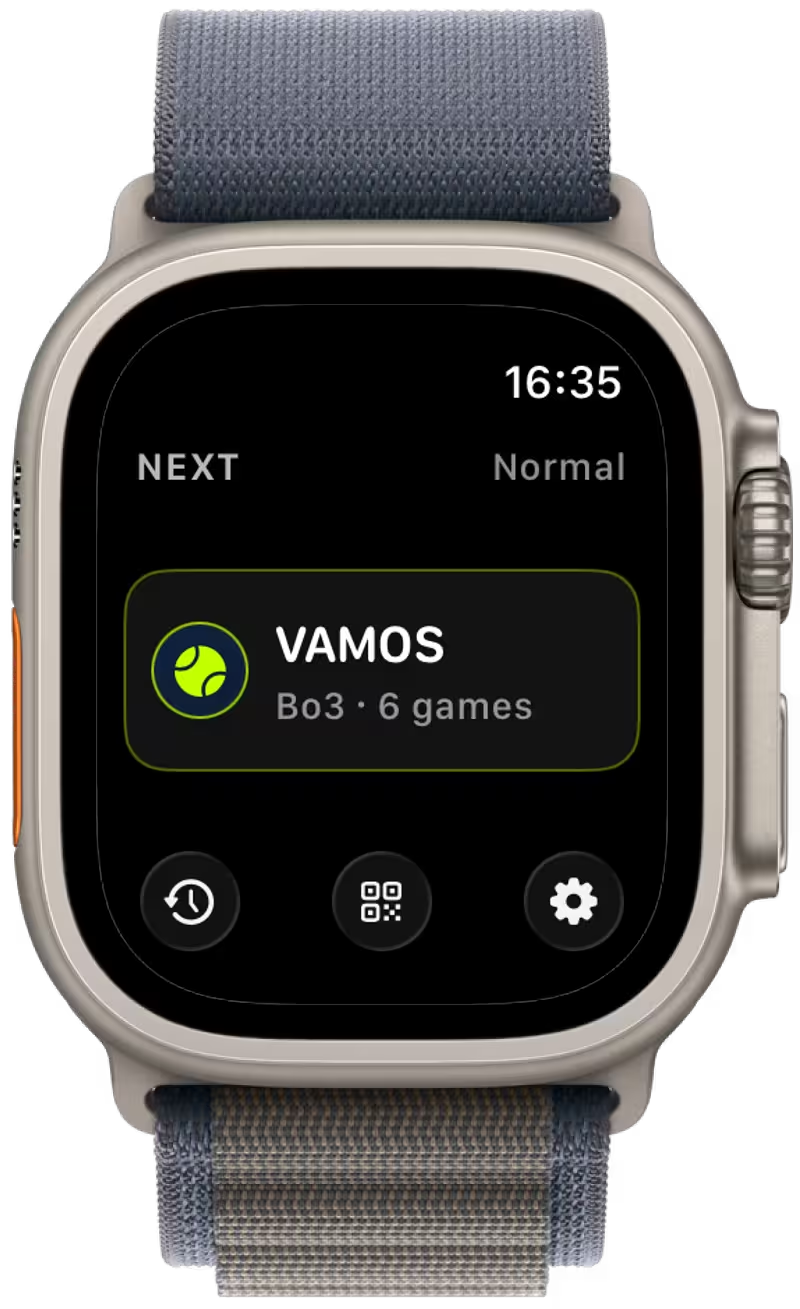
- VAMOS: inicia un partido.
- Historial: consulta partidos anteriores.
- Código QR: comparte la app con amigos.
- Ajustes: configura el modo de partido y tus preferencias.
La tarjeta VAMOS muestra el modo y formato elegido: sets y juegos, objetivo de puntos en Rápido o solo tiempo en Entreno. El diseño se adapta al tamaño del Watch y al texto grande del sistema. Cambia el idioma en Idioma en la app para iPhone; la elección se sincroniza con el Watch.
🎮 Iniciar un partido
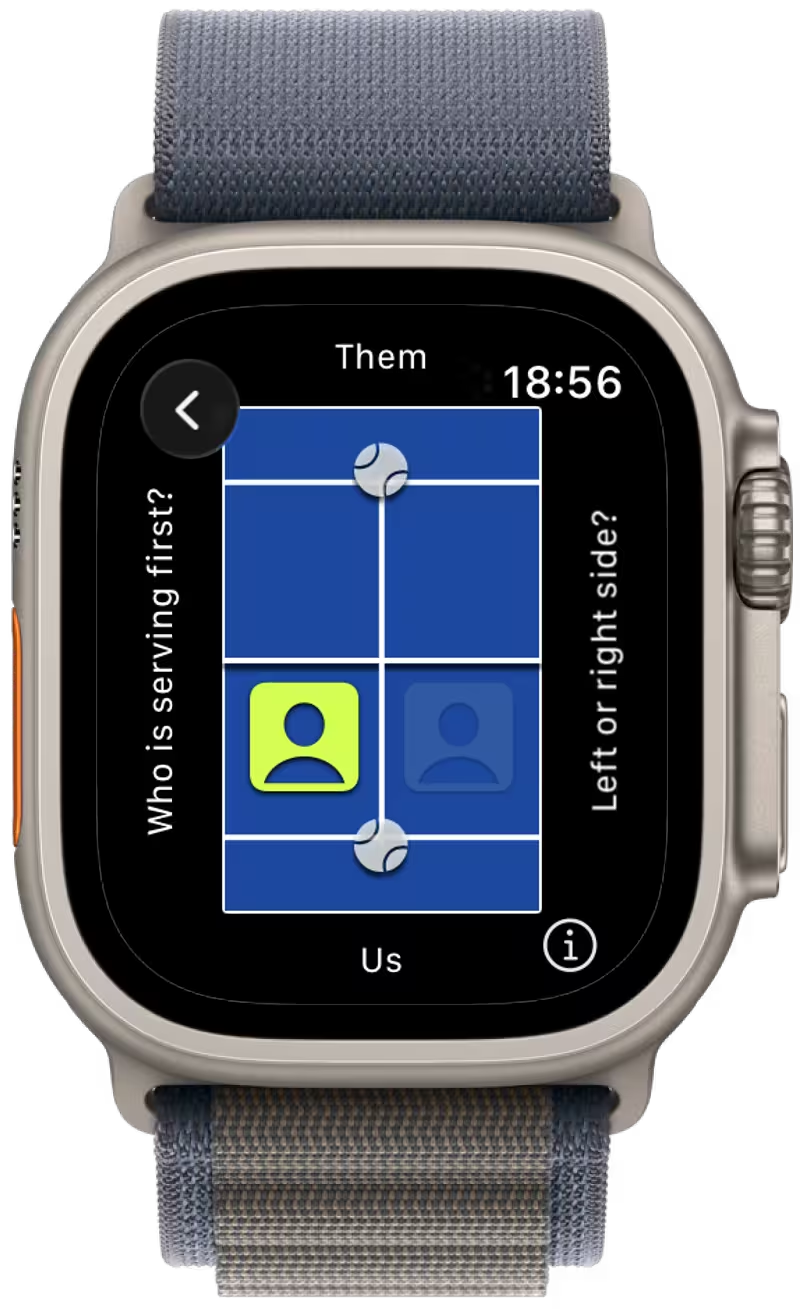
Section titled “🎮 Iniciar un partido”Al empezar un partido Normal o Rápido debes elegir el saque y tu lado de la pista.
🎾 Equipo al saque
Section titled “🎾 Equipo al saque”Toca el icono de pelota para elegir si empieza sacando tu equipo o el rival. Tu equipo aparece siempre en la parte inferior de la pantalla.
🧍 Lado de la pista
Section titled “🧍 Lado de la pista”Toca el icono de persona para elegir si juegas a la izquierda o a la derecha. ¡Ya puedes empezar!
⏱ Vista del partido
Section titled “⏱ Vista del partido”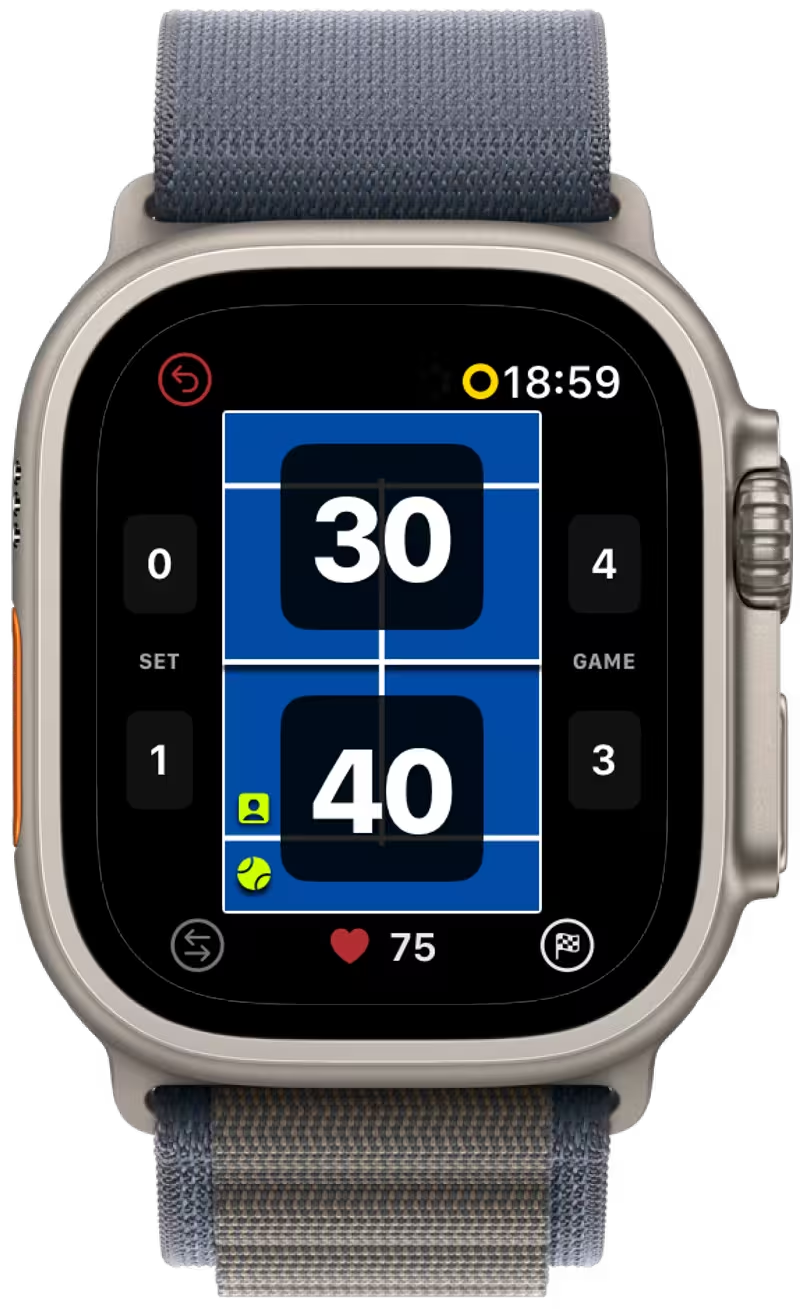
Esta pantalla controla el partido y muestra el marcador en directo.
- Marcador: toca tu puntuación o la del rival para sumar un punto.
- Deshacer: revierte la última acción.
- Cambiar saque: cambia quién saca primero dentro del equipo, el jugador de la izquierda o el de la derecha.
- Actividad: consulta frecuencia cardiaca, calorías y duración.
- Finalizar: termina el partido en cualquier momento.
Los iconos indican el jugador al saque, la posición desde la que saca y si el próximo punto puede decidir un break, set o partido.
🚨 Indicador de punto importante
Section titled “🚨 Indicador de punto importante”El botón del marcador se resalta en rojo con una pequeña etiqueta:
BP: punto de break.SP: punto de set.MP: punto de partido.
En partidos normales, estos avisos aparecen antes de que cambie el marcador para señalar que el próximo punto puede ser decisivo.
❤️ Actividad del partido
Section titled “❤️ Actividad del partido”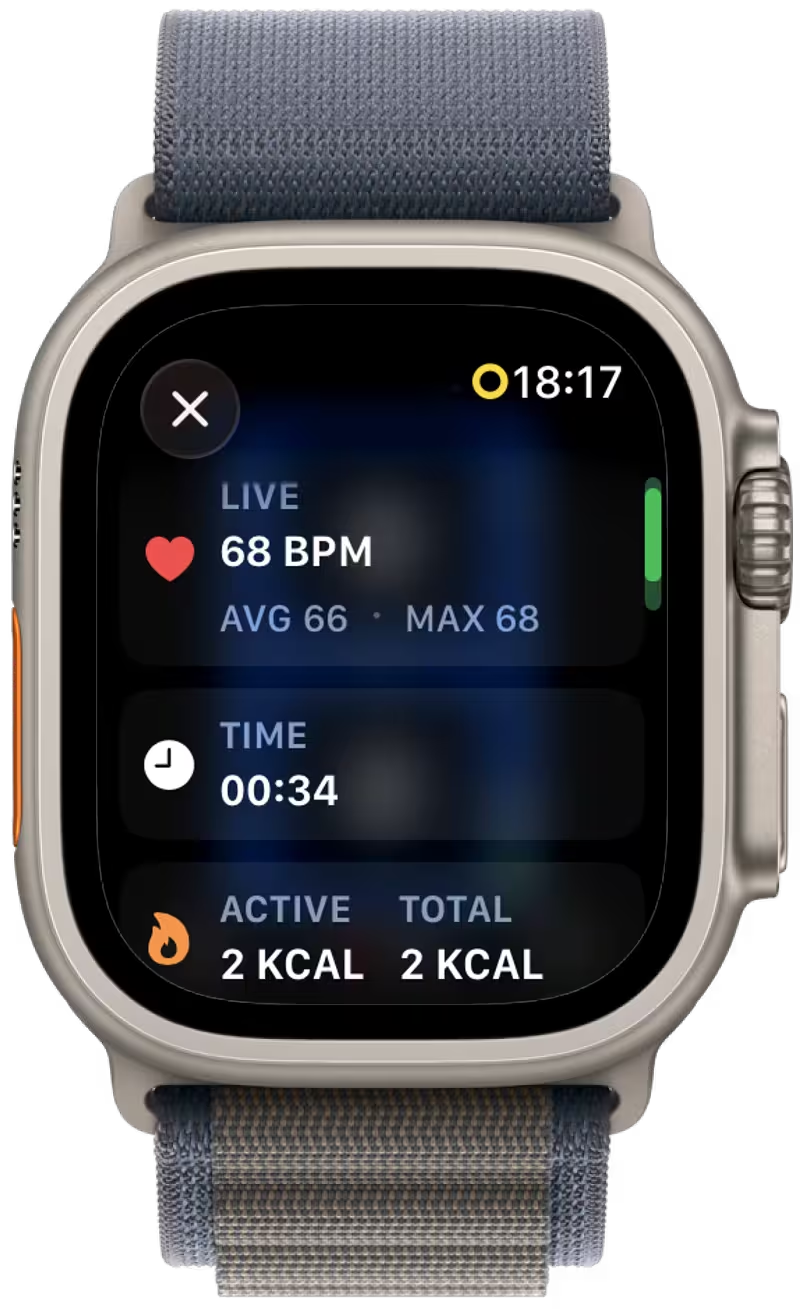
Con Registrar activado, desplázate para consultar:
- Frecuencia cardíaca: actual, media y máxima, en pulsaciones por minuto.
- Tiempo: duración transcurrida del entrenamiento.
- Calorías: activas y, cuando hay datos de energía en reposo, totales (activas más energía en reposo).
Esta pantalla de actividad no muestra pasos ni distancia.
🏁 Resultado del partido
Section titled “🏁 Resultado del partido”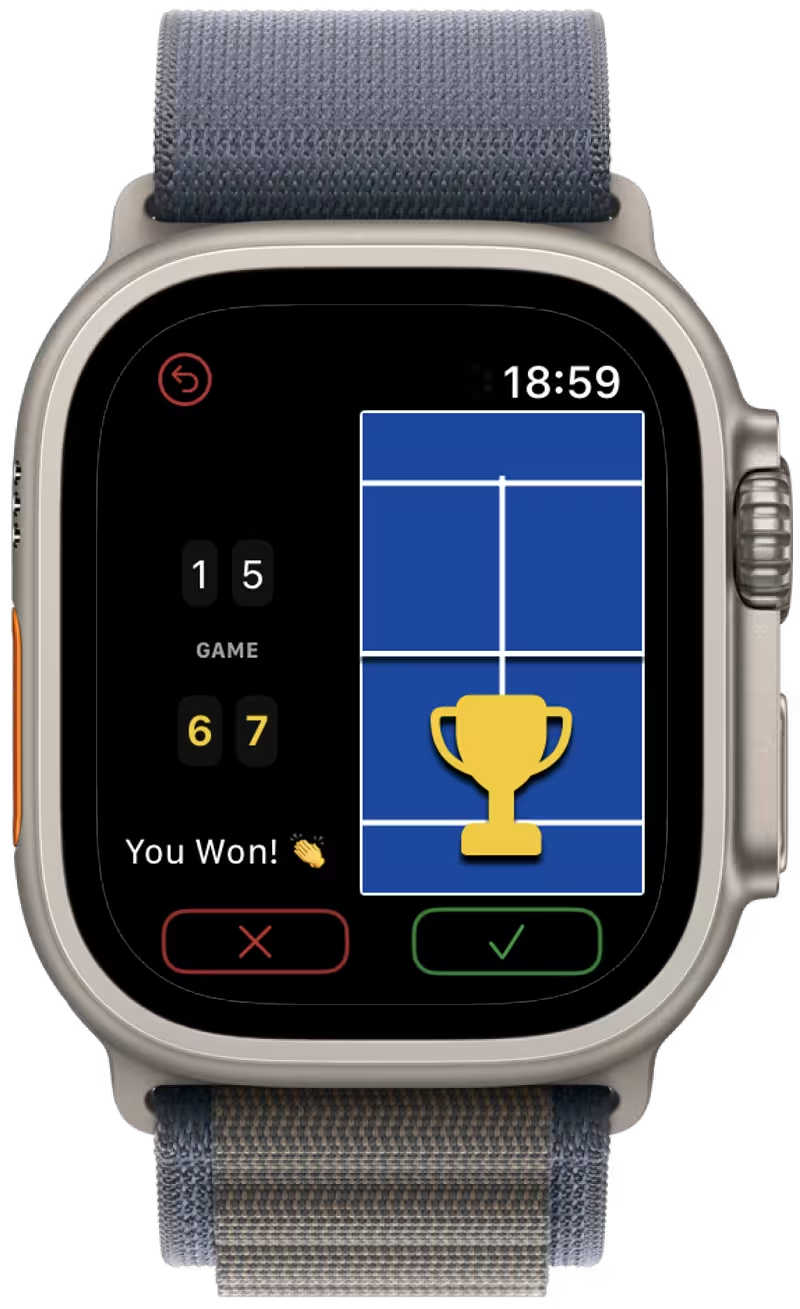
Al finalizar se muestra un resumen. Deshacer vuelve al partido; Eliminar descarta el partido; Guardar lo conserva para analizarlo después. Los partidos guardados se sincronizan con la app para iPhone.
⏸ Partidos interrumpidos
Section titled “⏸ Partidos interrumpidos”Si un partido Normal o Rápido con puntos registrados pasa 30 minutos sin actividad de anotación, el Watch ofrece Reanudar o Acabar en último punto al comprobar la sesión activa. Deshacer y cambiar el sacador también cuentan como actividad.
Acabar en último punto guarda un resultado sin definir que termina en el último punto anotado, excluyendo el tiempo inactivo. Tras 3 horas de inactividad, la app hace esto automáticamente en la siguiente comprobación; si no hay puntos, descarta el partido. Las comprobaciones se realizan con la app activa o al volver a ella.
🗓 Historial
Section titled “🗓 Historial”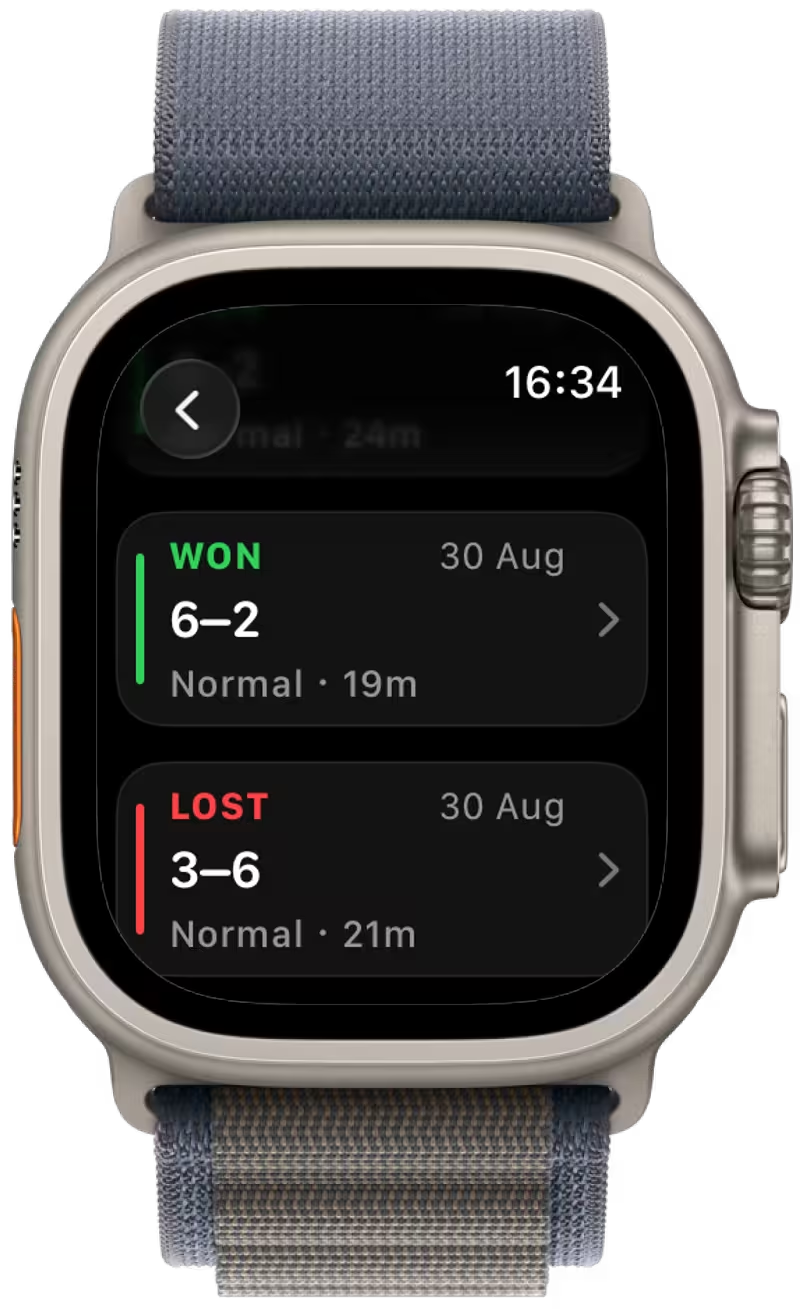
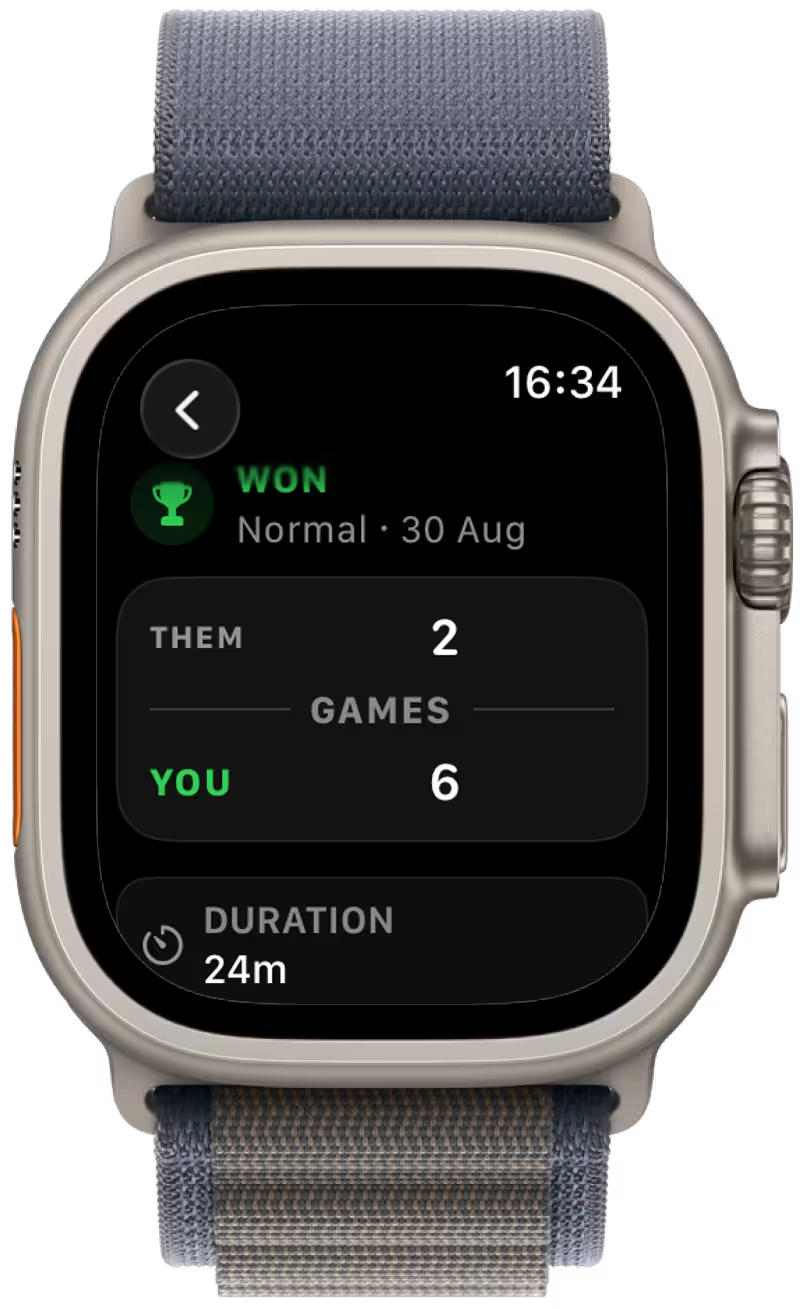
Consulta algunos de tus partidos recientes desde el Watch. Toca uno para ver el tipo de partido, marcador, resultado, duración y fecha.
Los entrenamientos muestran tiempo en pista sin marcador ni ganador. Desliza una entrada hacia la izquierda y confirma la eliminación para borrarla de VMSPadel en el Watch, el iPhone y el historial sincronizado. Sin conexión, la eliminación espera a la sincronización; no se puede deshacer.
📤 Compartir la app
Section titled “📤 Compartir la app”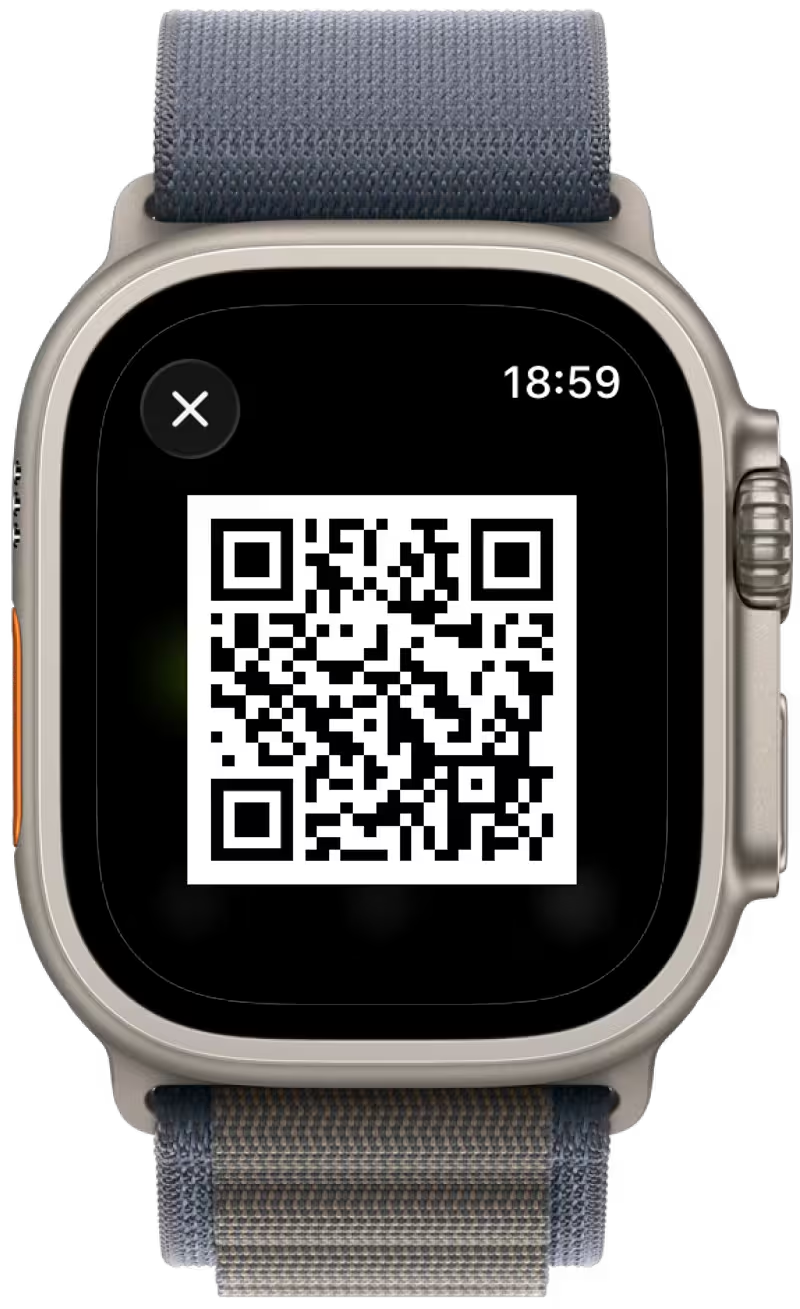
Comparte VMSPadel con amigos mediante el código QR.
⚙️ Ajustes
Section titled “⚙️ Ajustes”Configura un partido normal con puntos 15/30/40, sets, reglas de iguales y tie-breaks, o un partido rápido con un objetivo de puntos y rotación de saque.
Elige también Entrenamiento para registrar tu tiempo en pista sin puntos ni sets, con seguimiento de actividad opcional.
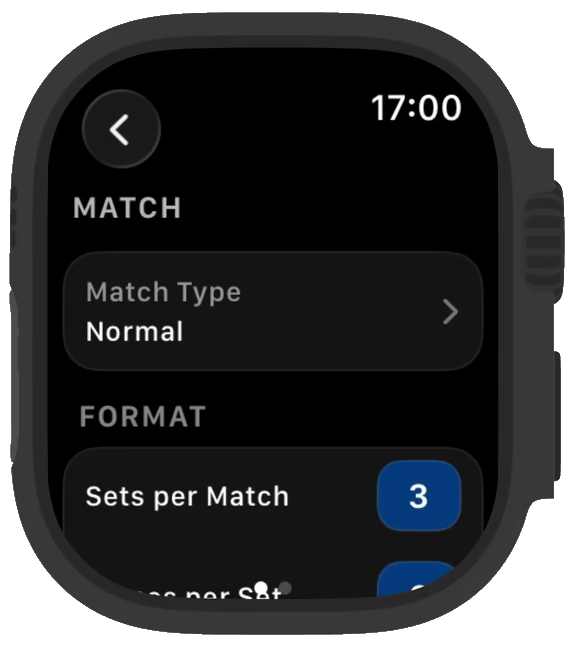
Toca Tipo para cambiar de modo. Los ajustes se adaptan al modo seleccionado; Entreno conserva las opciones de pista sin reglas de puntuación. Desliza hacia la izquierda para abrir la segunda página, con el estado de la app.
Partido normal
Section titled “Partido normal”🏟 Sets y juegos
Section titled “🏟 Sets y juegos”- Sets por partido: formato al mejor de 1, 3, 5 o 7 sets. Al mejor de 3 gana la primera pareja que consigue 2 sets.
- Juegos por set: juegos necesarios para ganar un set.
⚖️ Reglas de iguales
Section titled “⚖️ Reglas de iguales”Abre Regla punto para elegir cómo resolver el 40–40.
Elige cómo resolver el 40–40:
- Ventaja: hay que ganar dos puntos consecutivos después de iguales, sin límite de ciclos.
- Punto de oro: el siguiente punto decide inmediatamente, sin ventajas.
- Punto de plata: se juega un ciclo de ventaja; si se vuelve a iguales, el siguiente punto decide.
- Star Point: se juegan hasta dos ciclos de ventaja; si se vuelve a iguales, el siguiente punto decide.
En los puntos decisivos de oro, plata y Star Point, la pareja restadora elige el lado desde el que recibe el saque.
⏱ Formato de tie-break
Section titled “⏱ Formato de tie-break”Abre Fin del set para elegir el formato de tie-break.
- Tie-break: se activa con 6–6, o el equivalente según los juegos por set.
- Davis Cup: formato corto con tie-break en 3–3 cuando se configuran cuatro juegos por set.
🏆 Set decisivo
Section titled “🏆 Set decisivo”Abre Desempate para elegir el formato del último set.
- Set normal: se juega un set completo.
- Super tie-break: gana quien llega a 10 puntos con dos de diferencia.
Partido rápido
Section titled “Partido rápido”🔢 Puntos
Section titled “🔢 Puntos”Toca Puntos para elegir el objetivo. Junto con el tipo de puntuación, determina cuándo termina el partido.
📊 Tipo de puntuación
Section titled “📊 Tipo de puntuación”Abre Condición para decidir cómo se cuenta el objetivo de puntos.
- Puntuación total: el partido termina cuando la suma de ambos equipos alcanza el objetivo.
- Por equipo: termina cuando cualquiera de los equipos alcanza el objetivo.
🎾 Reglas de saque
Section titled “🎾 Reglas de saque”Abre Regla saque. Con Cada N puntos, configura Cambio de saque entre 1 y 9 puntos.
- Reglas de tie-break (predeterminado): un equipo saca el primer punto y después el saque cambia cada dos puntos.
- Cada N puntos: elige un intervalo de cambio entre 1 y 9 puntos.
Entrenamiento
Section titled “Entrenamiento”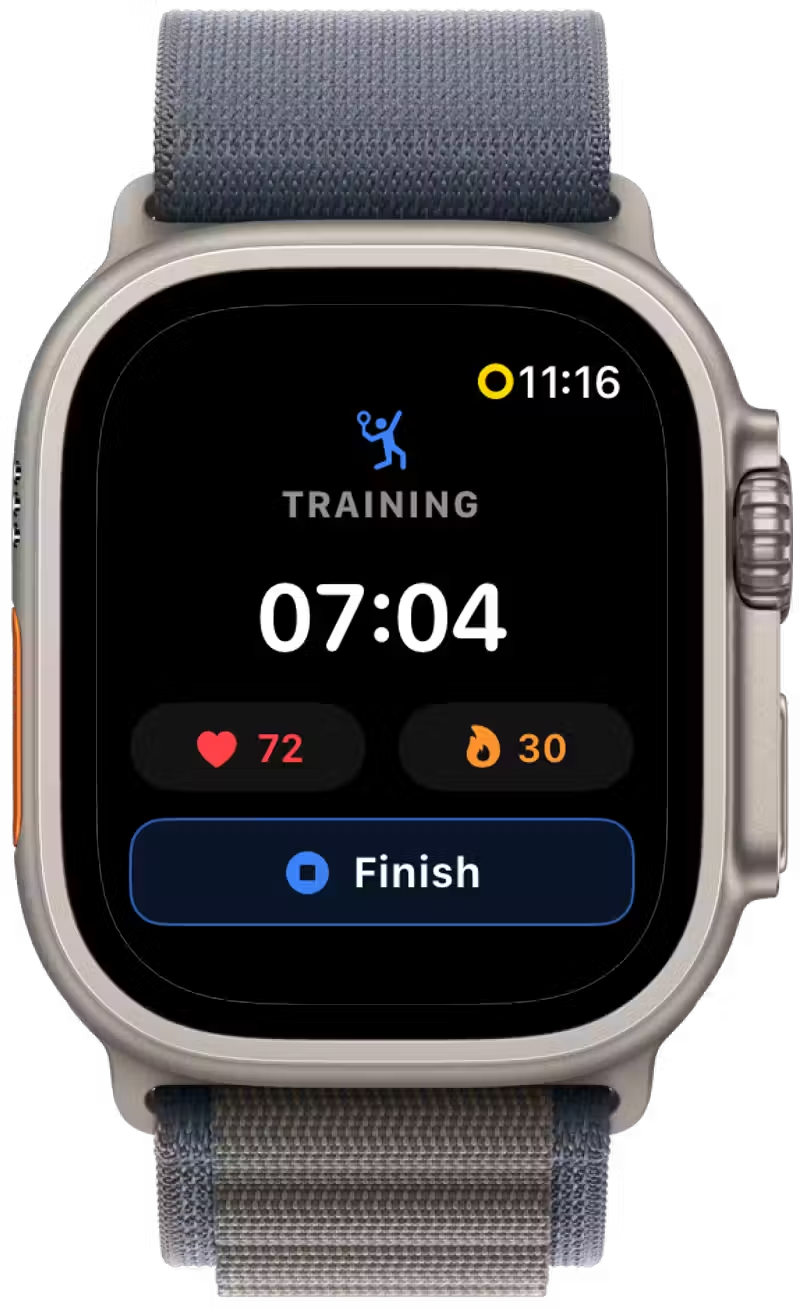
Elige Entreno como tipo de partido para registrar una sesión de práctica sin llevar el marcador. Iníciala desde la pantalla principal para abrir el temporizador; no necesitas elegir lado ni sacador.
Activa Registrar antes de empezar para registrar también la frecuencia cardíaca y las calorías. Si desactivas el seguimiento de actividad, la sesión sigue registrando tu tiempo en pista.
Toca Finalizar y confirma para guardar la sesión en el historial. El entrenamiento no tiene puntos, sets, ganador ni marcador en directo en el iPhone.
En la confirmación, elige continuar el entrenamiento para seguir con el temporizador. La sesión guardada aparece en ambos dispositivos y suma tiempo en pista sin afectar a las estadísticas competitivas.
Una sesión sin terminar se reanuda al volver a la app. En la siguiente comprobación tras 3 horas, se guarda automáticamente con una duración limitada a 3 horas; no se aplica el recordatorio de 30 minutos sin anotar.
🔔 Aviso de cambio de lado
Section titled “🔔 Aviso de cambio de lado”Activa el recordatorio automático para cambiar de campo: en partidos normales, después de cada juego impar (1.º, 3.º, 5.º…); en partidos rápidos, cada seis puntos.
❤️ Registrar actividad
Section titled “❤️ Registrar actividad”Activa o desactiva el registro de actividad en Ajustes. Los sensores del Watch registran tiempo, frecuencia cardiaca y calorías en directo. Puedes consultarlos en la pantalla de actividad. Los partidos también se guardan como entrenamientos en Salud y Fitness de Apple.
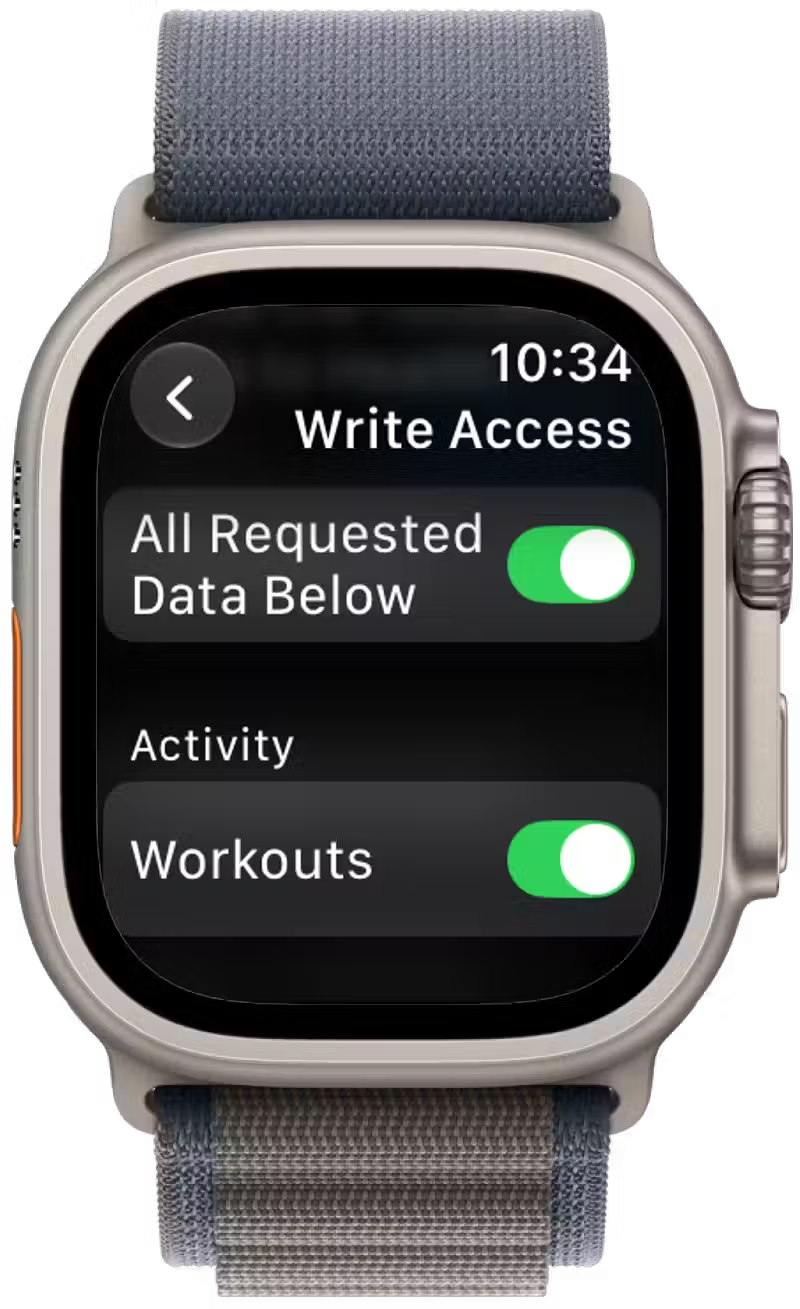
Cuando aparezca la solicitud de acceso a Salud en el Watch, toca Review para elegir qué datos puede leer y escribir VMSPadel.

El acceso de lectura permite a VMSPadel usar datos de Salud para las estadísticas de actividad. La pantalla siguiente muestra los permisos de energía activa y en reposo.
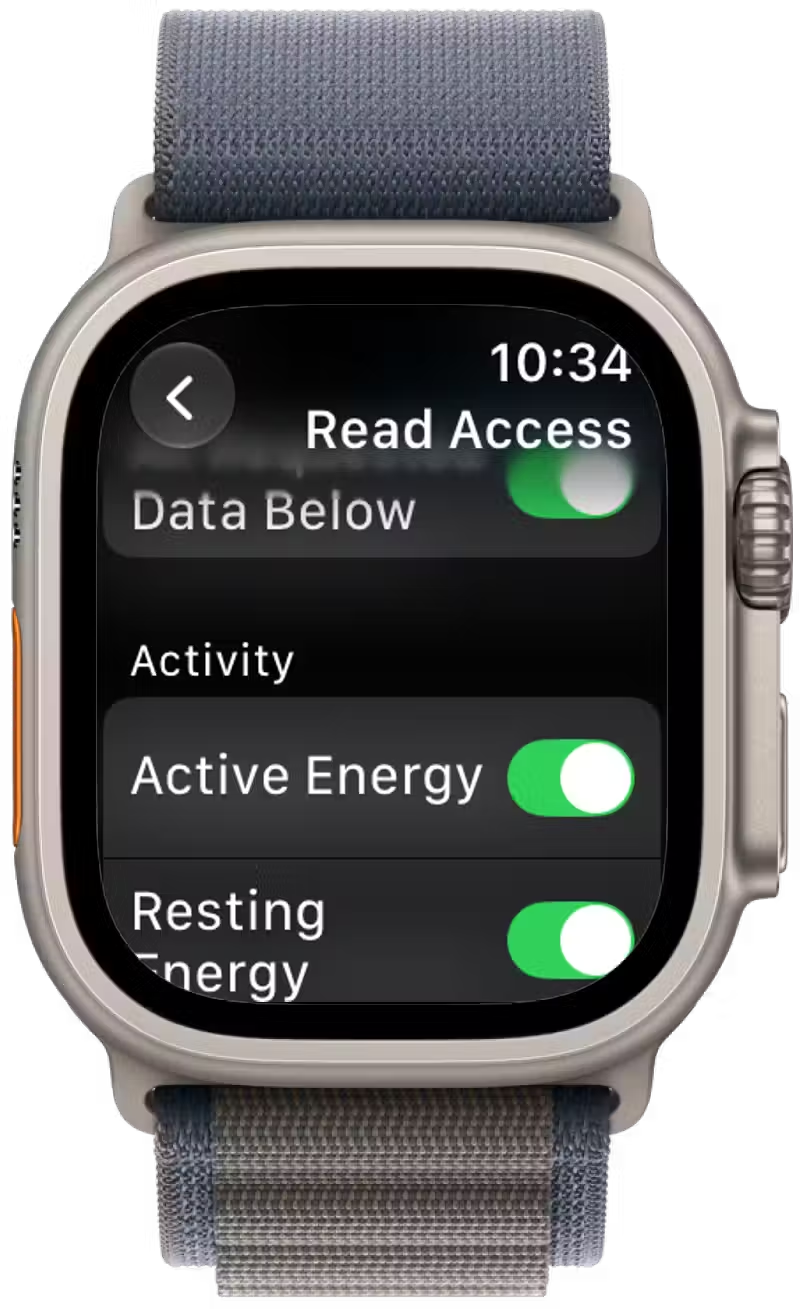
El acceso de escritura permite a VMSPadel guardar las sesiones como entrenamientos en Salud de Apple. La pantalla siguiente muestra el permiso de entrenamientos.
🔧 Información y estado de la app
Section titled “🔧 Información y estado de la app”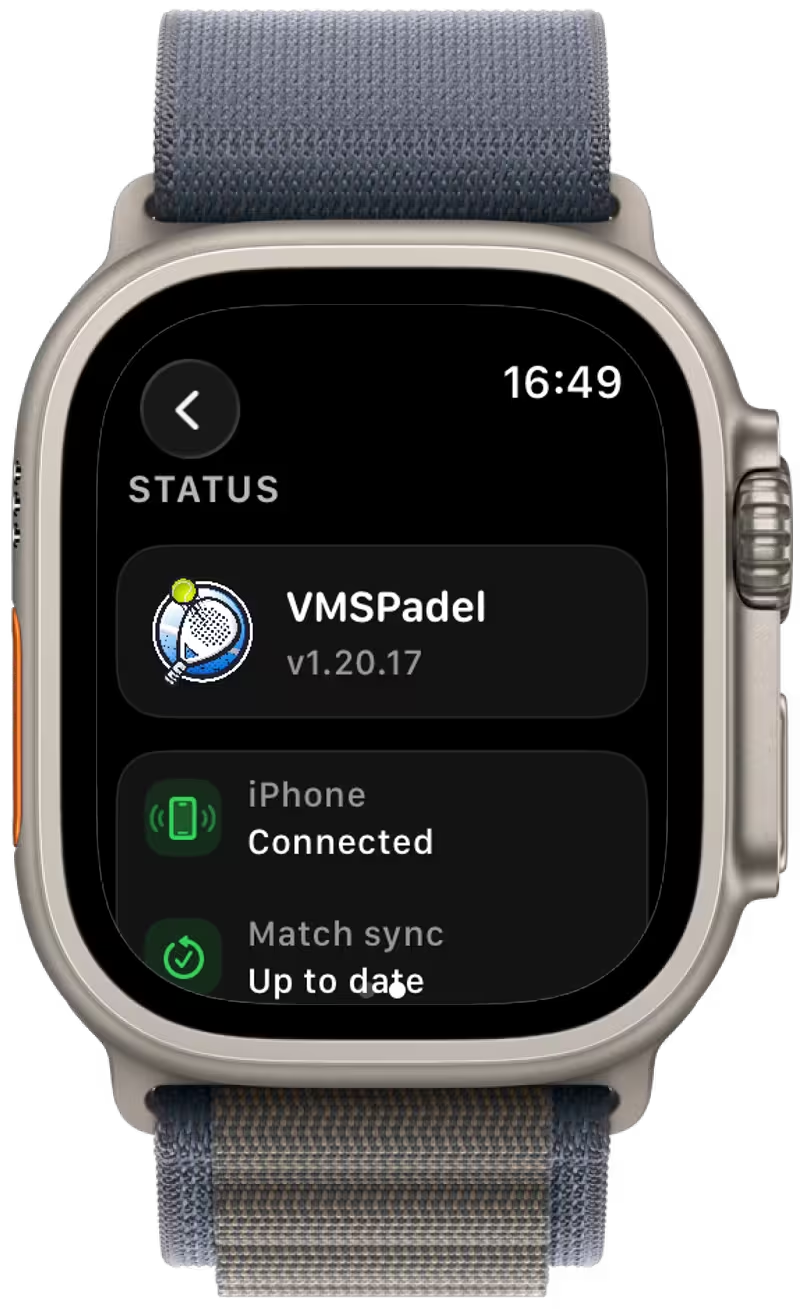
Desliza hacia la izquierda desde los ajustes del partido para abrir la segunda página, Estado. Muestra la versión, la conexión del iPhone, el plan y la sincronización mediante etiquetas de texto: actualizado o número sincronizado sobre el total. Verde indica conexión o sincronización completa; amarillo, sin conexión o sincronización pendiente.
👀 Guías relacionadas
Section titled “👀 Guías relacionadas”📬 ¿Necesitas ayuda?
Section titled “📬 ¿Necesitas ayuda?”Escríbenos a [email protected].