⌚ Anleitung für Padel-Spielstand und Training auf der Apple Watch
Section titled “⌚ Anleitung für Padel-Spielstand und Training auf der Apple Watch”VMSPadel macht die Apple Watch zum Padel-Punktezähler und Trainingsbegleiter. Erfasse Punkte am Handgelenk, sieh Aufschläger und Aufschlagseite, zeichne Herzfrequenz und Kalorien auf und speichere Matches in Apple Health, Apple Fitness und deinem VMSPadel-Verlauf. Diese Anleitung erklärt die Bildschirme und Einstellungen; die Grundlagen findest du im Schnellstart.
⌚ Startbildschirm
Section titled “⌚ Startbildschirm”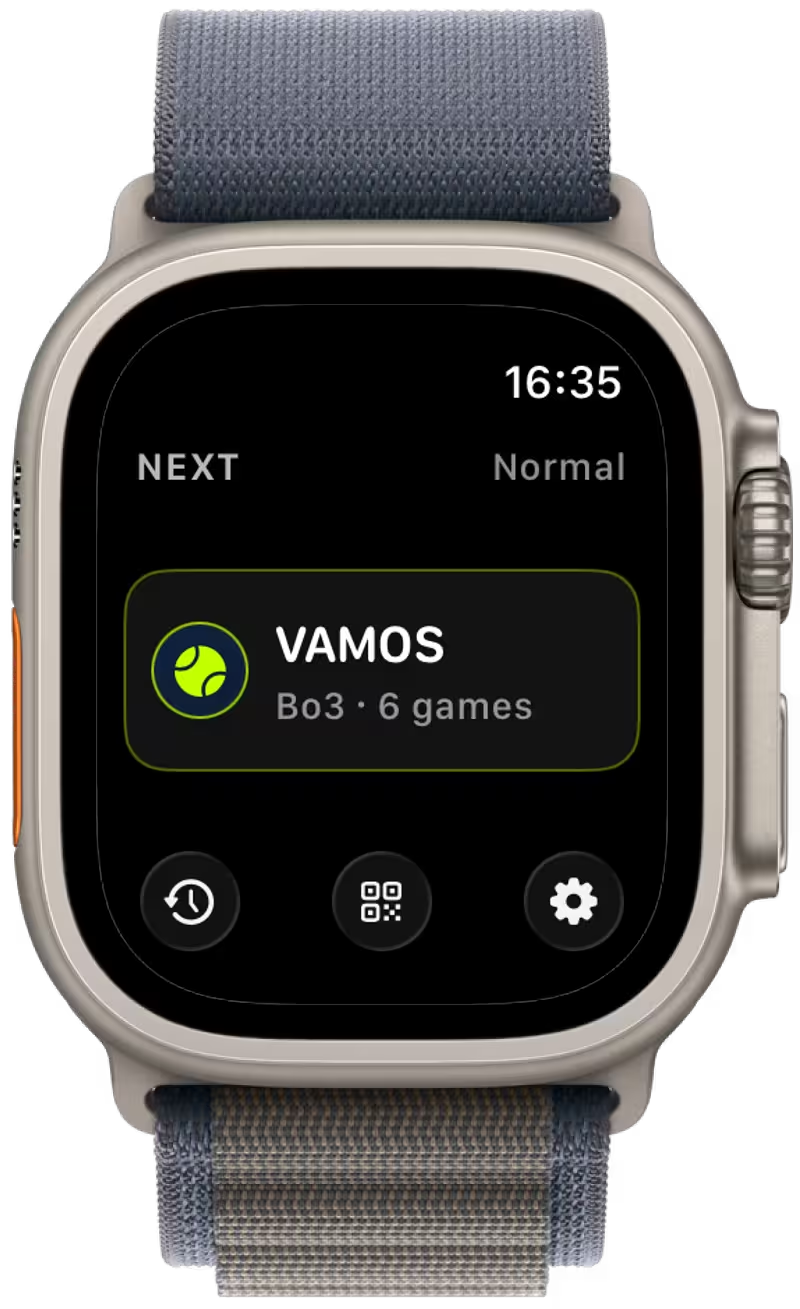
- VAMOS: ein neues Match starten.
- Verlauf: frühere Matches ansehen.
- QR-Code: die App mit Freunden teilen.
- Einstellungen: Spielmodus und Vorlieben anpassen.
Die VAMOS-Karte zeigt Modus und Format: Best-of-Sätze und Spiele, das Punkteziel im schnellen Modus oder reine Zeitmessung beim Training. Die Anordnung passt sich der Watch-Größe und größeren Systemtextgrößen an. Ändere die Sprache unter Sprache in der iPhone-App; die Auswahl wird mit der Watch synchronisiert.
🎮 Ein Match starten
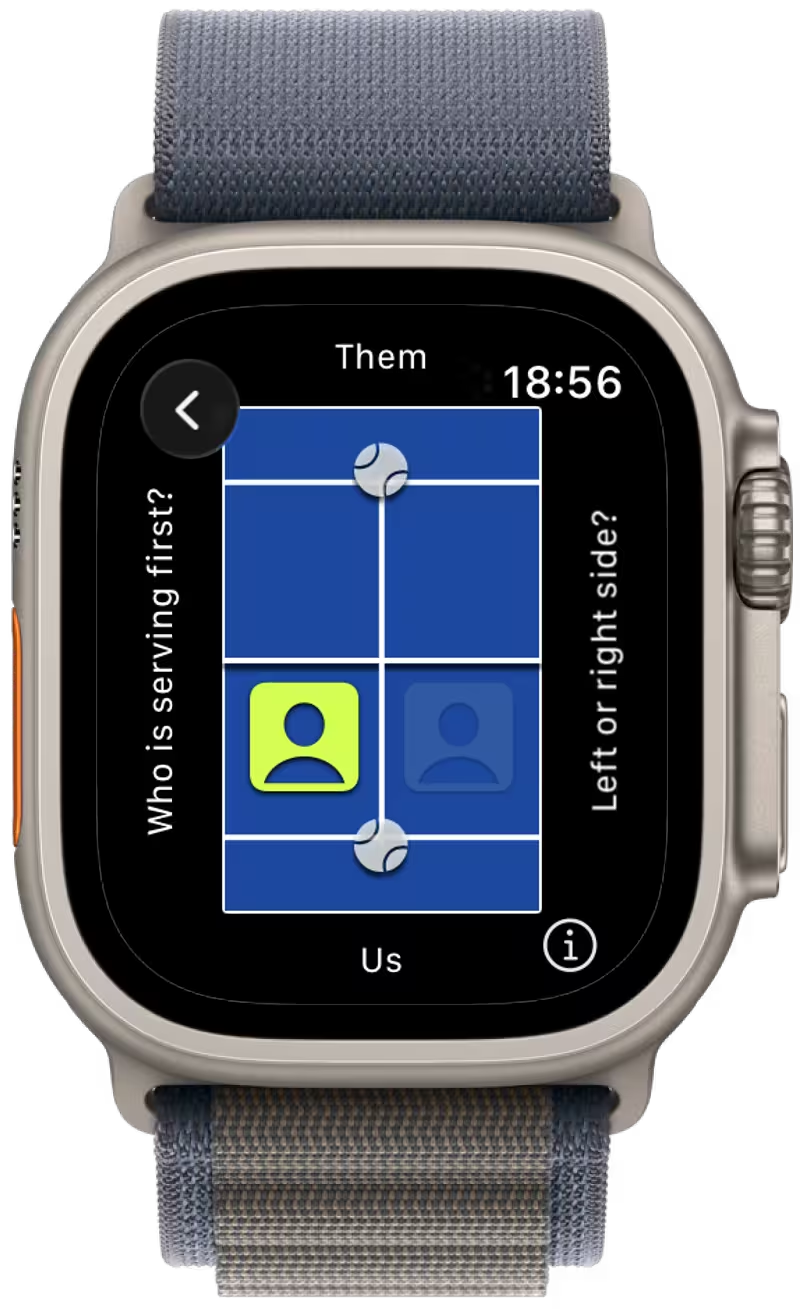
Section titled “🎮 Ein Match starten”Wähle zu Beginn eines normalen oder schnellen Matches den Aufschlag und deine Platzseite.
🎾 Aufschlagendes Team
Section titled “🎾 Aufschlagendes Team”Tippe auf das Ballsymbol, um dein Team oder die Gegner als erstes aufschlagendes Team zu wählen. Dein Team steht auf dem Bildschirm immer unten.
🧍 Platzseite
Section titled “🧍 Platzseite”Tippe auf das Personensymbol, um deine Spielposition links oder rechts festzulegen. Danach kannst du starten!
⏱ Matchansicht
Section titled “⏱ Matchansicht”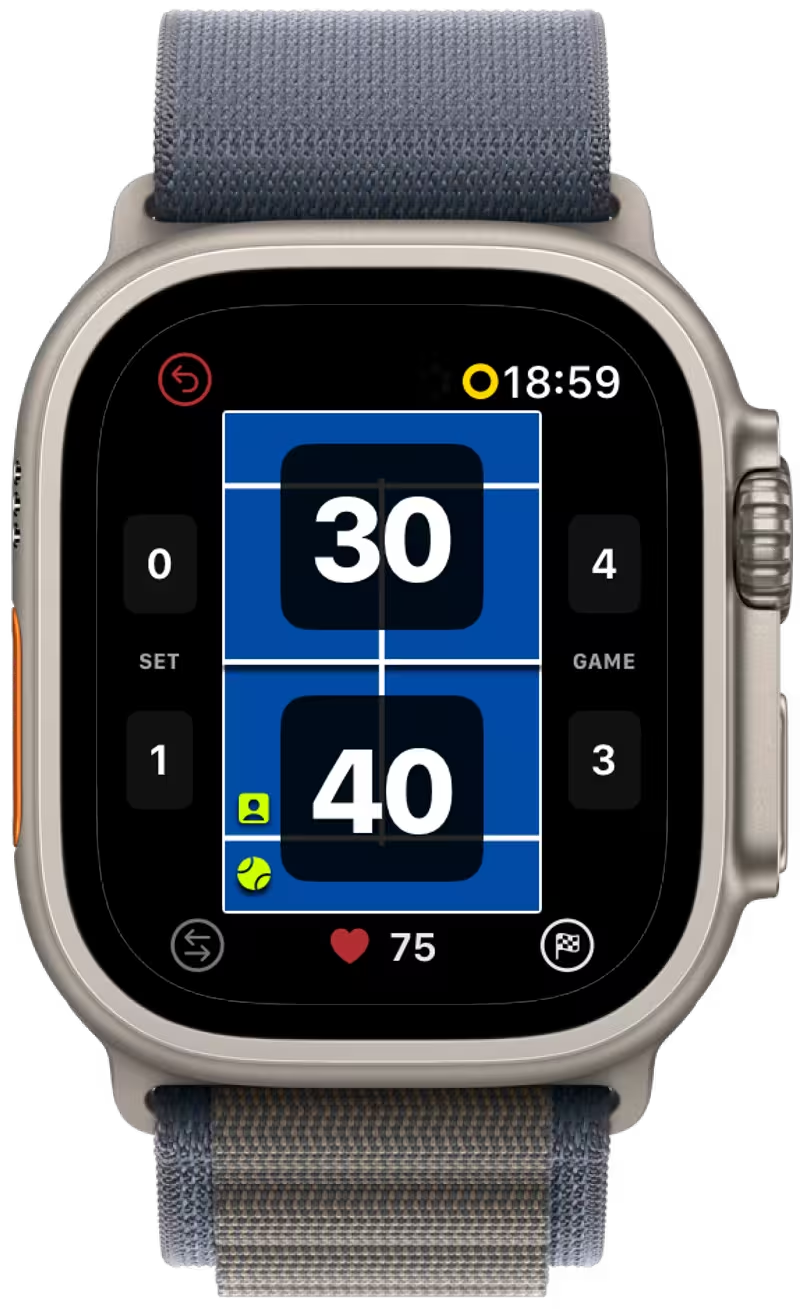
Hier steuerst du das Match und siehst den Live-Spielstand.
- Spielstand: auf deinen oder den gegnerischen Spielstand tippen, um einen Punkt hinzuzufügen.
- Rückgängig: die letzte Aktion zurücknehmen.
- Aufschlag wechseln: ändern, welcher Spieler des Teams zuerst aufschlägt, links oder rechts.
- Aktivität: Herzfrequenz, Kalorien und Dauer ansehen.
- Beenden: das Match jederzeit abschließen.
Symbole zeigen den Aufschläger, die Aufschlagposition und ob der nächste Punkt ein Break, einen Satz oder das Match entscheiden kann.
🚨 Anzeige wichtiger Punkte
Section titled “🚨 Anzeige wichtiger Punkte”Die Spielstandtaste wird rot hervorgehoben und mit einem Kürzel versehen:
BP: Breakball.SP: Satzball.MP: Matchball.
In normalen Matches erscheinen diese Hinweise bereits vor der nächsten Spielstandänderung, damit du entscheidende Situationen erkennst.
❤️ Matchaktivität
Section titled “❤️ Matchaktivität”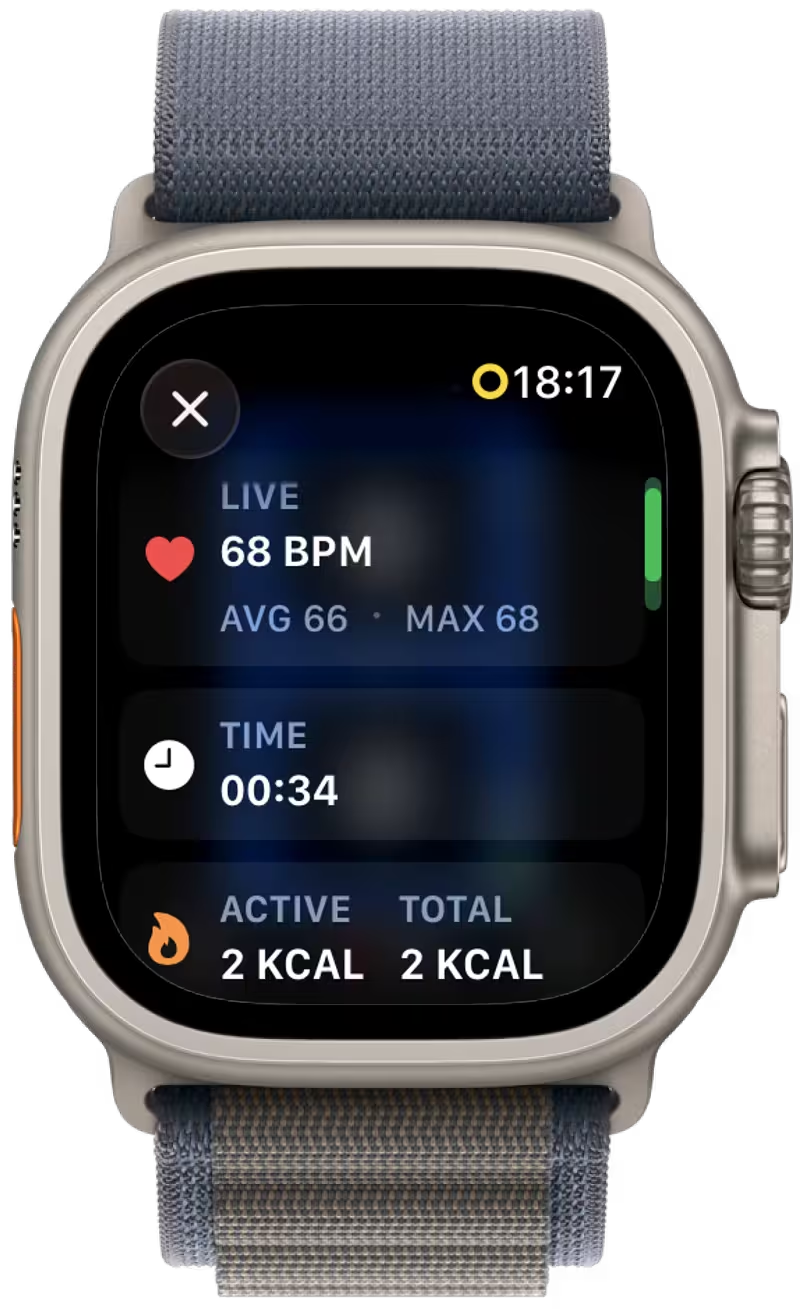
Bei aktivierter Option Aktivität aufzeichnen kannst du durch folgende Werte scrollen:
- Herzfrequenz: aktuell, durchschnittlich und maximal, in BPM.
- Zeit: bisherige Trainingsdauer.
- Kalorien: aktive Kalorien und, wenn Ruheenergie verfügbar ist, Gesamtkalorien (aktive Kalorien plus Ruheenergie).
Diese Aktivitätsansicht zeigt keine Schritte oder Distanz.
🏁 Matchergebnis
Section titled “🏁 Matchergebnis”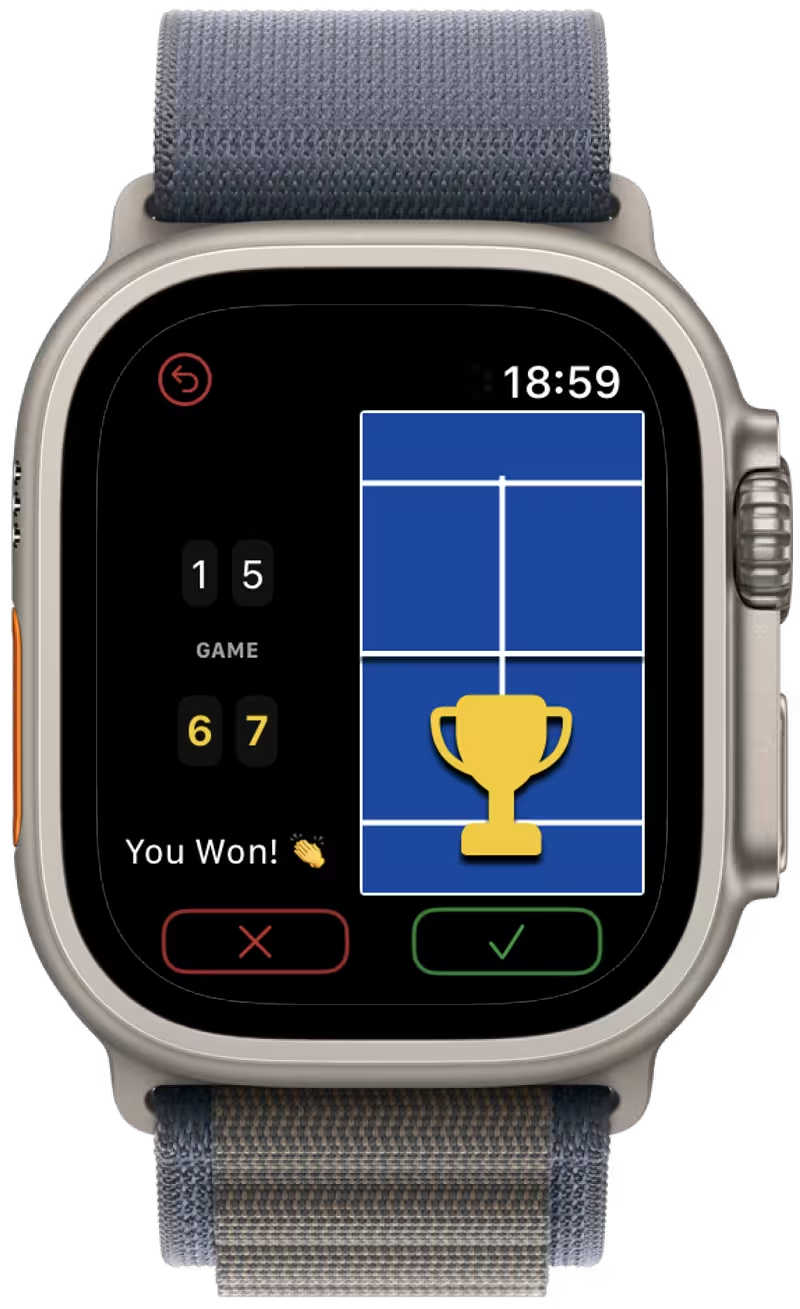
Am Ende erscheint eine Zusammenfassung. Rückgängig führt zurück zum Match; Löschen verwirft es; Speichern sichert es für spätere Analysen. Gespeicherte Matches werden mit der iPhone-App synchronisiert.
⏸ Unterbrochene Matches
Section titled “⏸ Unterbrochene Matches”Bei einem normalen oder schnellen Match mit erfassten Punkten bietet die Watch nach 30 Minuten ohne Zählaktivität Match fortsetzen oder Beim letzten Punkt beenden an, sobald sie die aktive Sitzung prüft. Rückgängig-Aktionen und Aufschlägerwechsel zählen ebenfalls als Aktivität.
Beim letzten Punkt beenden speichert ein unbestimmtes Ergebnis mit dem letzten erfassten Punkt als Ende, sodass die inaktive Zeit entfällt. Nach 3 Stunden Inaktivität geschieht dies automatisch bei der nächsten Prüfung; ein Match ohne Punkte wird verworfen. Die Prüfungen erfolgen bei aktiver App oder wenn du zu ihr zurückkehrst.
🗓 Verlauf
Section titled “🗓 Verlauf”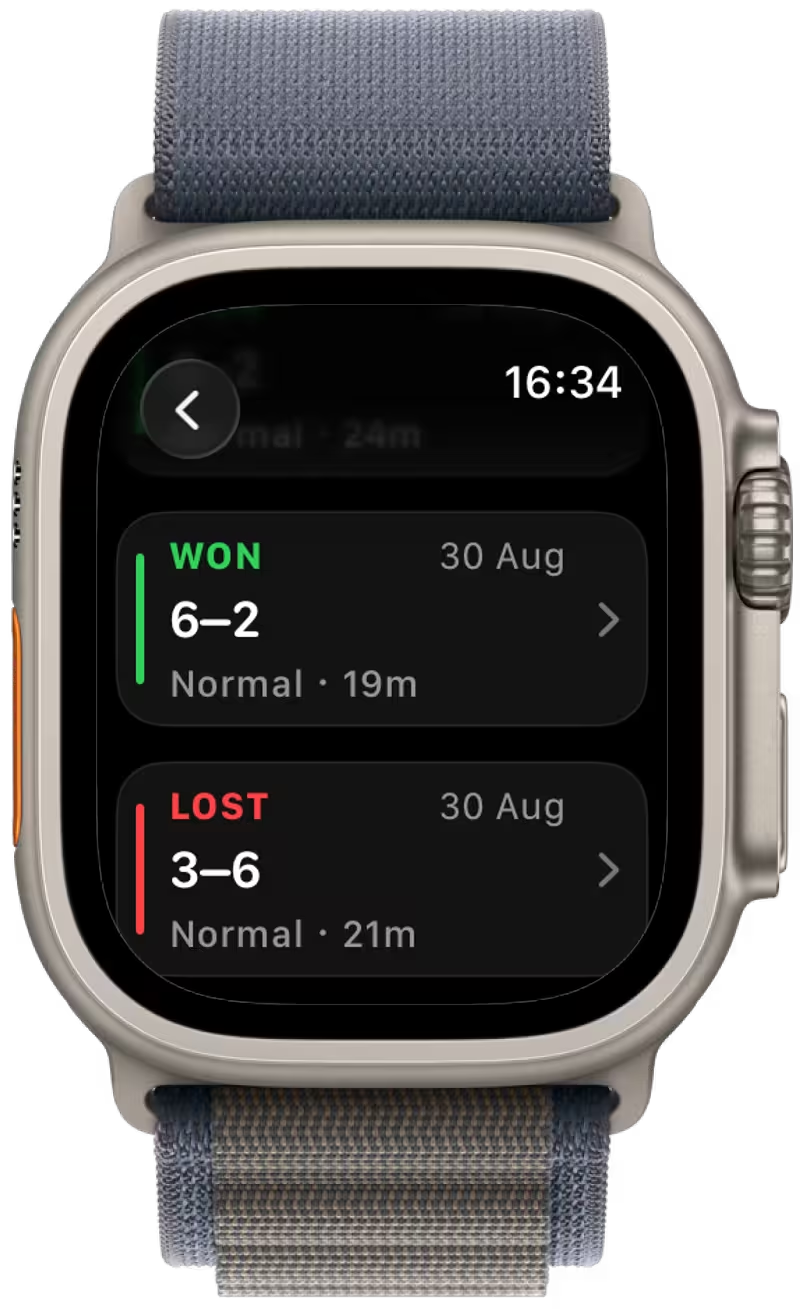
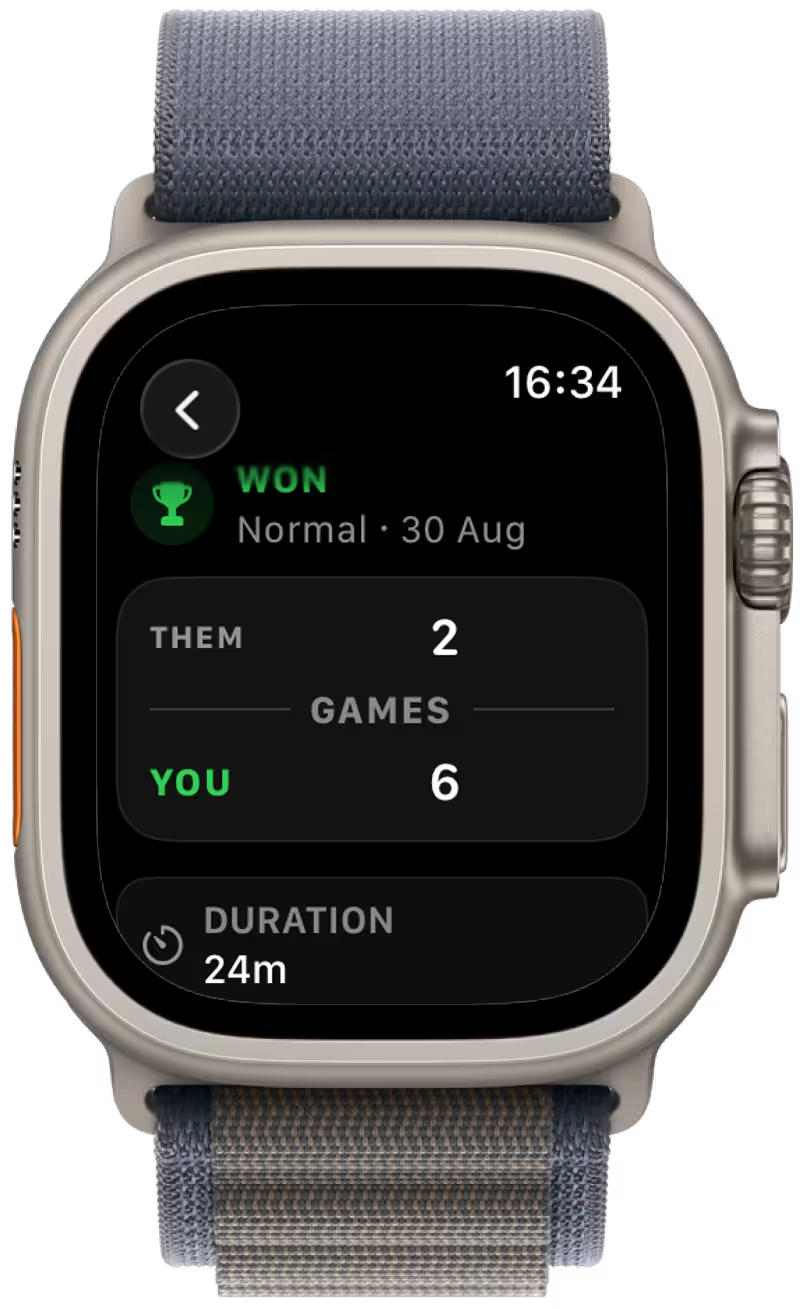
Sieh einige deiner letzten Matches direkt auf der Watch. Tippe auf ein Match für Spieltyp, Spielstand, Ergebnis, Dauer und Datum.
Trainingseinheiten zeigen Zeit auf dem Platz ohne Spielstand oder Sieger. Wische auf einem Eintrag nach links und bestätige die Löschung, um ihn aus VMSPadel auf Watch und iPhone sowie dem synchronisierten Verlauf zu entfernen. Offline-Löschungen warten auf die Synchronisierung und können nicht rückgängig gemacht werden.
📤 App teilen
Section titled “📤 App teilen”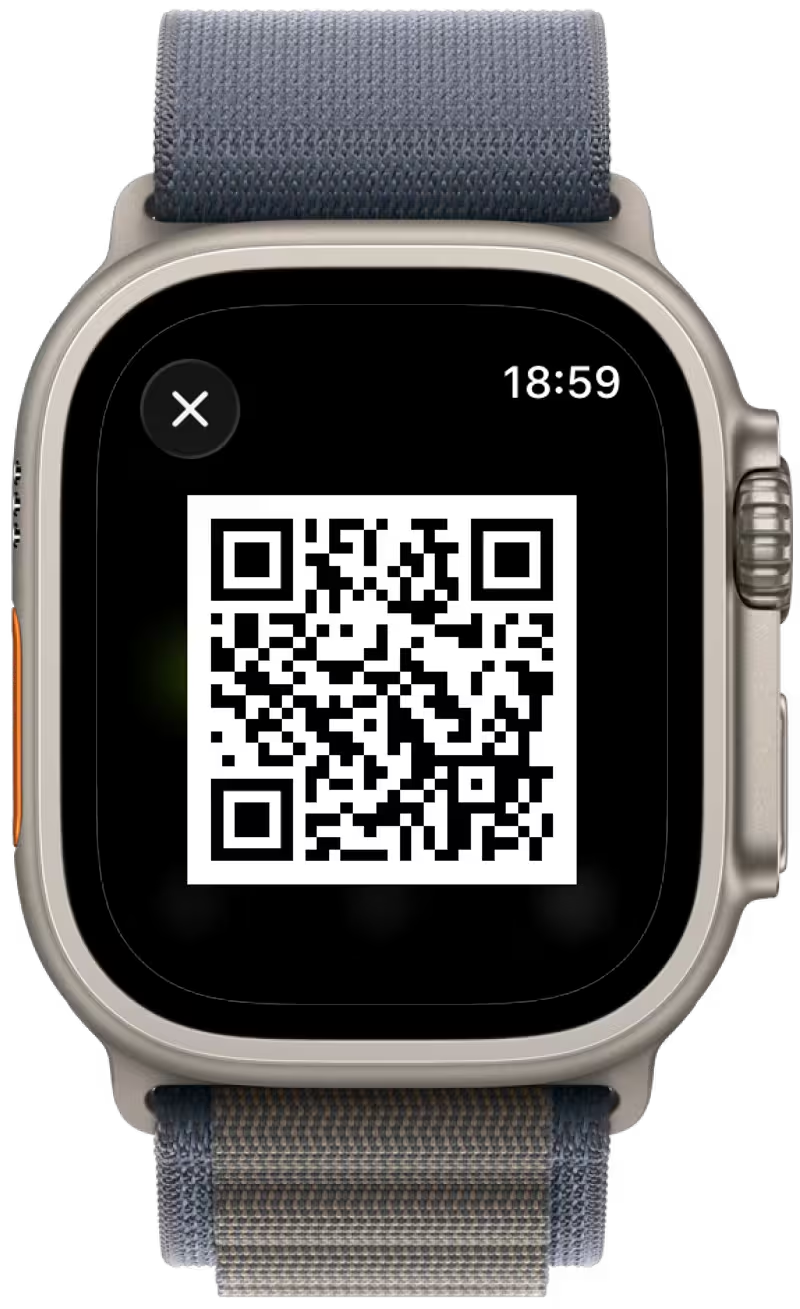
Teile VMSPadel über den QR-Code mit Freunden.
⚙️ Einstellungen
Section titled “⚙️ Einstellungen”Konfiguriere ein normales Match mit 15/30/40, Sätzen, Einstandsregeln und Tie-Breaks oder ein schnelles Match mit Punkteziel und Aufschlagwechseln.
Wähle alternativ Training, um deine Zeit auf dem Platz ohne Punkte oder Sätze zu erfassen, auf Wunsch mit Aktivitätsaufzeichnung.
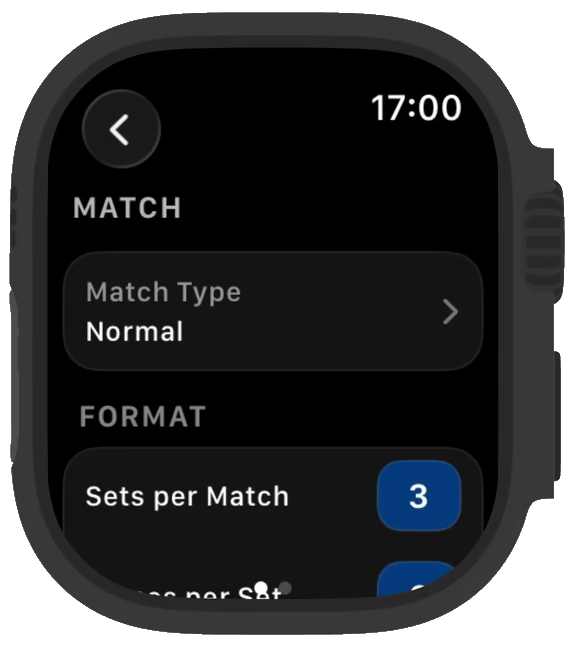
Tippe auf Matchtyp, um den Modus zu wechseln. Die Optionen passen sich dem Modus an; Training behält die Optionen für den Platz ohne Zählregeln. Wische nach links zur zweiten Seite mit dem App-Status.
Normales Match
Section titled “Normales Match”🏟 Sätze und Spiele
Section titled “🏟 Sätze und Spiele”- Sätze pro Match: Best-of-Format mit 1, 3, 5 oder 7 Sätzen. Bei Best of 3 gewinnt das Team, das zuerst 2 Sätze gewinnt.
- Spiele pro Satz: benötigte Spiele zum Satzgewinn.
⚖️ Einstandsregeln
Section titled “⚖️ Einstandsregeln”Öffne Punktregel, um die Regel bei 40–40 zu wählen.
Lege fest, was bei 40–40 passiert:
- Vorteil: nach Einstand sind zwei Punkte in Folge nötig, ohne Begrenzung der Vorteilrunden.
- Golden Point: der nächste Punkt entscheidet sofort, ohne Vorteil.
- Silver Point: eine Vorteilrunde; kommt es erneut zum Einstand, entscheidet der nächste Punkt.
- Star Point: bis zu zwei Vorteilrunden; kommt es erneut zum Einstand, entscheidet der nächste Punkt.
Beim entscheidenden Golden, Silver oder Star Point wählt das annehmende Paar die Seite für den Return.
⏱ Tie-Break-Format
Section titled “⏱ Tie-Break-Format”Öffne Satzende, um das Tie-Break-Format zu wählen.
- Tie-Break: beginnt bei 6–6 oder beim entsprechenden Stand gemäß Spiele pro Satz.
- Davis Cup: kürzeres Format mit Tie-Break bei 3–3, wenn vier Spiele pro Satz eingestellt sind.
🏆 Entscheidungssatz
Section titled “🏆 Entscheidungssatz”Öffne Matchentscheidung, um das Format des letzten Satzes zu wählen.
- Normaler Satz: ein vollständiger letzter Satz.
- Super-Tie-Break: bis 10 Punkte mit zwei Punkten Vorsprung.
Schnelles Match
Section titled “Schnelles Match”🔢 Punkte
Section titled “🔢 Punkte”Tippe auf Punkte, um das Ziel festzulegen. Zusammen mit der Zählart bestimmt es, wann das Match endet.
📊 Zählart
Section titled “📊 Zählart”Öffne Siegbedingung, um festzulegen, wie das Punkteziel gezählt wird.
- Gesamtpunktzahl: das Match endet, wenn die Summe beider Teams das Ziel erreicht.
- Pro Team: es endet, sobald eines der Teams das Ziel erreicht.
🎾 Aufschlagregeln
Section titled “🎾 Aufschlagregeln”Öffne Aufschlagregel. Bei Alle N Punkte stellst du Aufschlagwechsel auf 1 bis 9 Punkte ein.
- Tie-Break-Regeln (Standard): ein Team schlägt den ersten Punkt auf; danach wechselt der Aufschlag alle zwei Punkte.
- Alle N Punkte: wähle ein Wechselintervall zwischen 1 und 9 Punkten.
Training
Section titled “Training”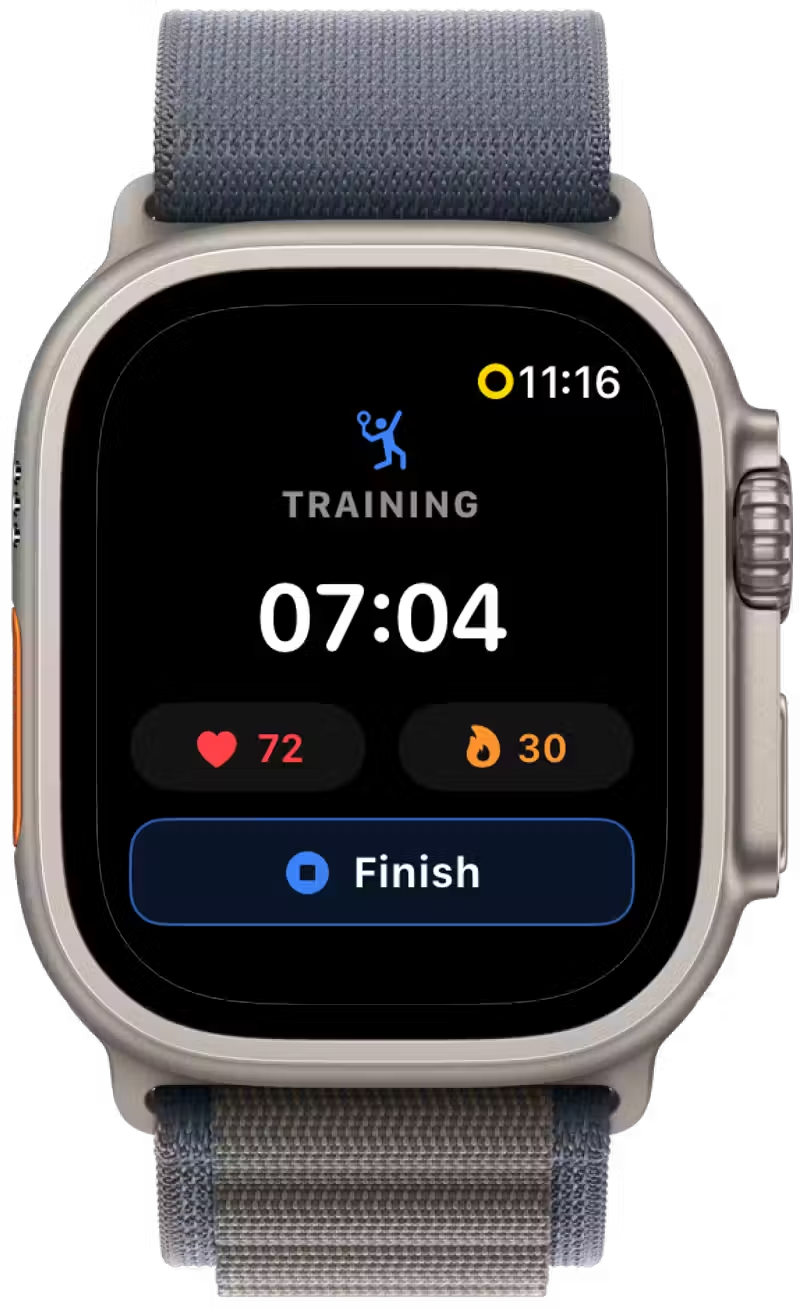
Wähle Training als Spieltyp, um eine Trainingseinheit ohne Punktestand aufzuzeichnen. Starte sie vom Startbildschirm, um den Timer zu öffnen; Seite und Aufschläger musst du nicht auswählen.
Aktiviere vor dem Start Aktivität aufzeichnen, um auch Herzfrequenz und Kalorien zu erfassen. Bei deaktivierter Aktivitätsaufzeichnung wird deine Zeit auf dem Platz weiterhin erfasst.
Tippe auf Beenden und bestätige, um die Einheit im Verlauf zu speichern. Beim Training gibt es keine Punkte, Sätze, Sieger oder Live-Anzeigetafel auf dem iPhone.
Wähle im Bestätigungsdialog, das Training fortzusetzen, um den Timer weiterlaufen zu lassen. Die gespeicherte Einheit erscheint auf beiden Geräten und zählt zur Zeit auf dem Platz, ohne die Wettkampfstatistiken zu beeinflussen.
Eine nicht beendete Einheit wird beim Zurückkehren zur App fortgesetzt. Bei der nächsten Prüfung nach 3 Stunden speichert die App sie automatisch mit einer auf 3 Stunden begrenzten Dauer; die Erinnerung nach 30 Minuten ohne Punkte gilt hier nicht.
🔔 Seitenwechsel-Hinweis
Section titled “🔔 Seitenwechsel-Hinweis”Aktiviere die automatische Erinnerung: in normalen Matches nach jedem ungeraden Spiel (1., 3., 5. …), in schnellen Matches alle sechs Punkte.
❤️ Aktivität erfassen
Section titled “❤️ Aktivität erfassen”Schalte die Aktivitätserfassung in den Einstellungen ein oder aus. Die Watch-Sensoren erfassen Zeit, Herzfrequenz und Kalorien live. Du siehst sie in der Aktivitätsansicht. Matches werden außerdem als Training in Apple Health und Apple Fitness gespeichert.
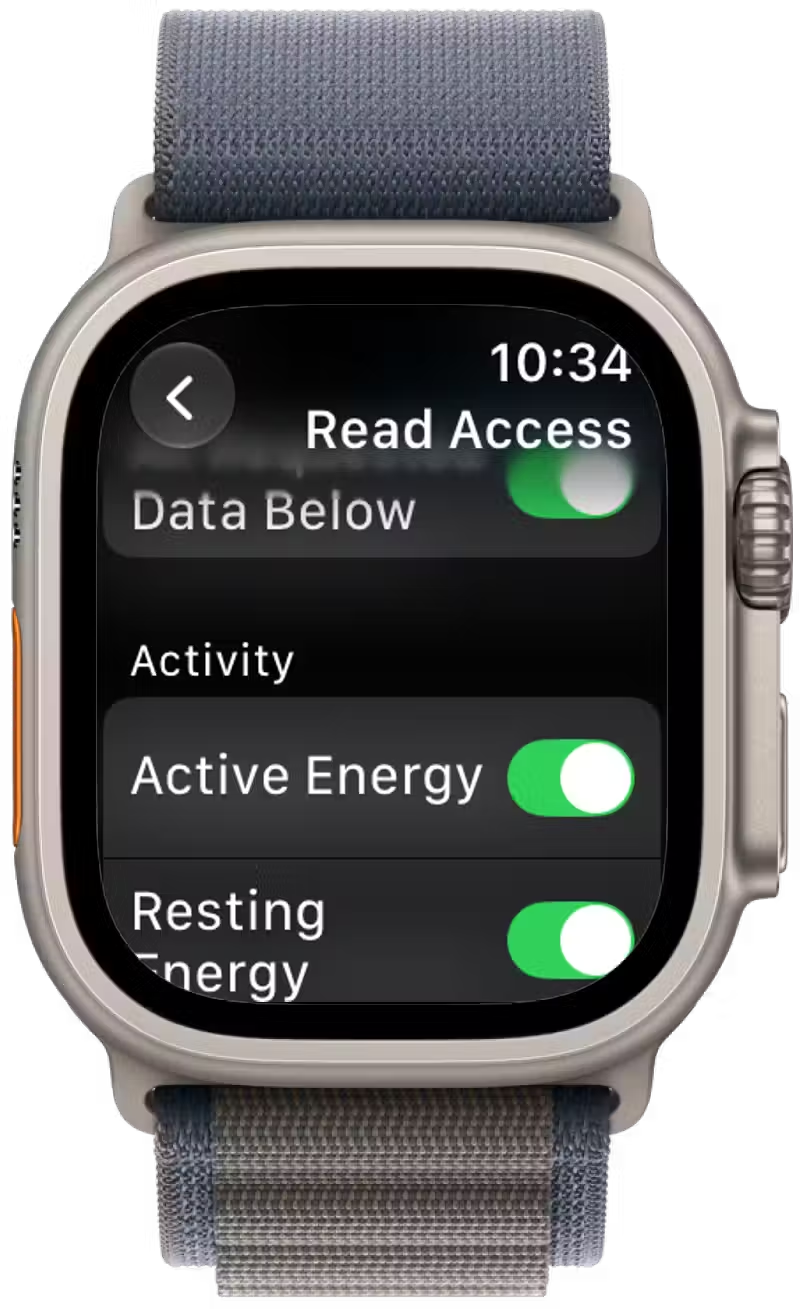
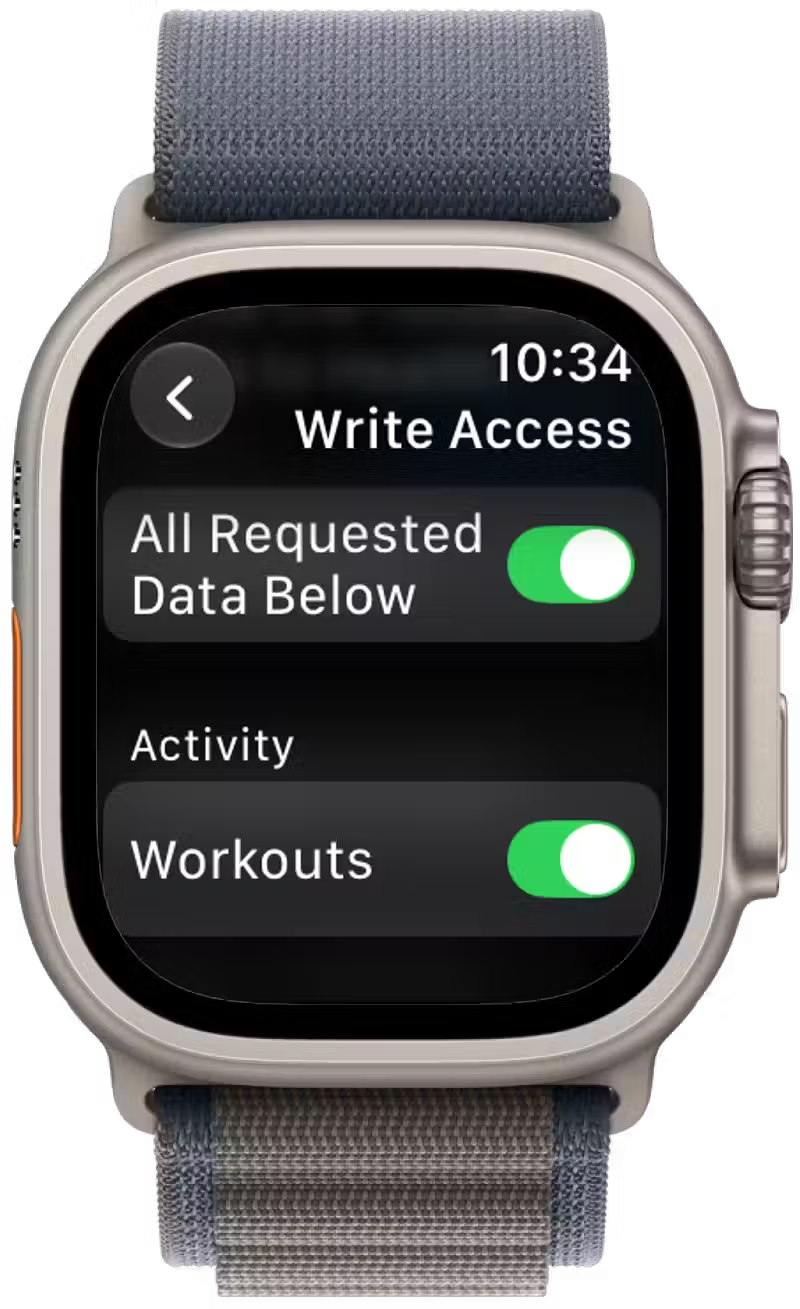
Wenn auf der Watch die Anfrage für den Health-Zugriff erscheint, tippe auf Review, um auszuwählen, welche Daten VMSPadel lesen und schreiben darf.
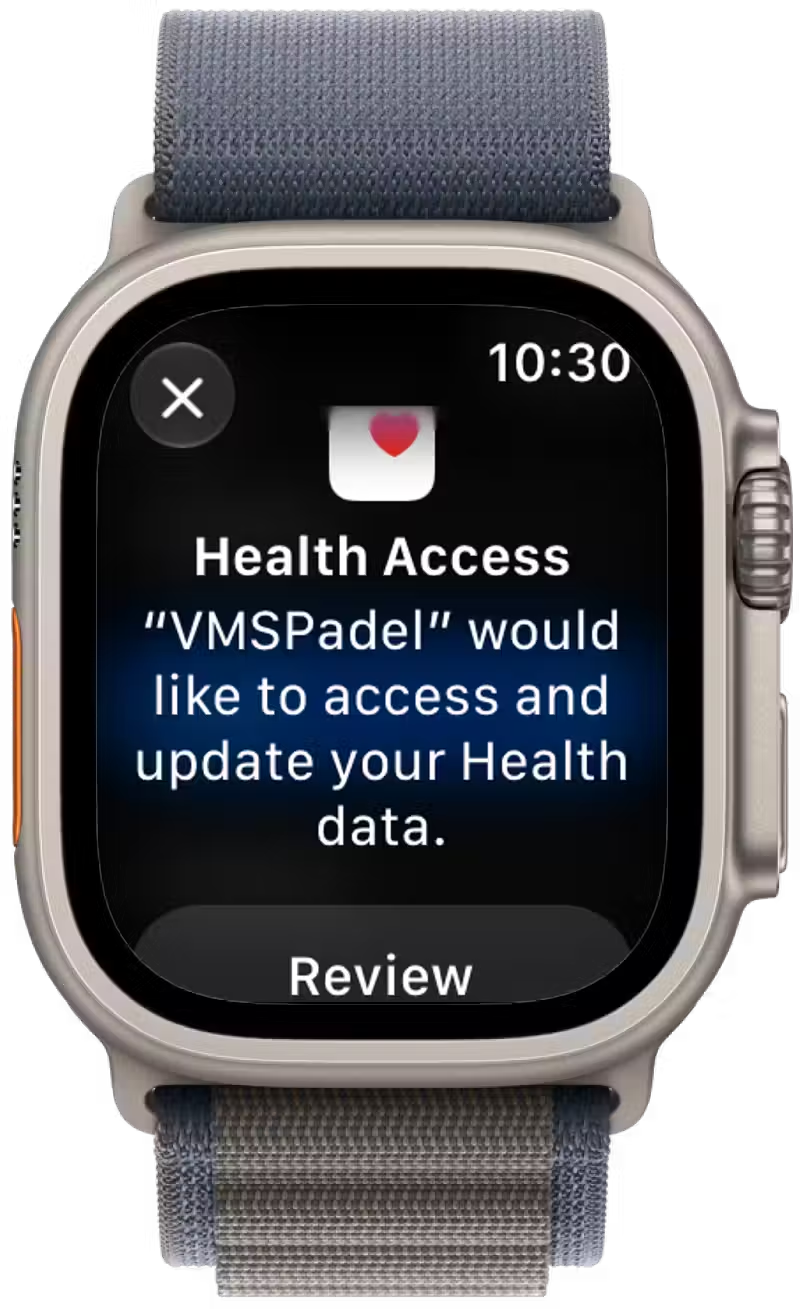
Der Lesezugriff erlaubt VMSPadel, Gesundheitsdaten für Aktivitätsstatistiken zu nutzen. Der folgende Bildschirm zeigt die Berechtigungen für Aktivitäts- und Ruheenergie.
Der Schreibzugriff erlaubt VMSPadel, Einheiten als Trainings in Apple Health zu speichern. Der folgende Bildschirm zeigt die Berechtigung für Trainings.
🔧 App-Informationen und Status
Section titled “🔧 App-Informationen und Status”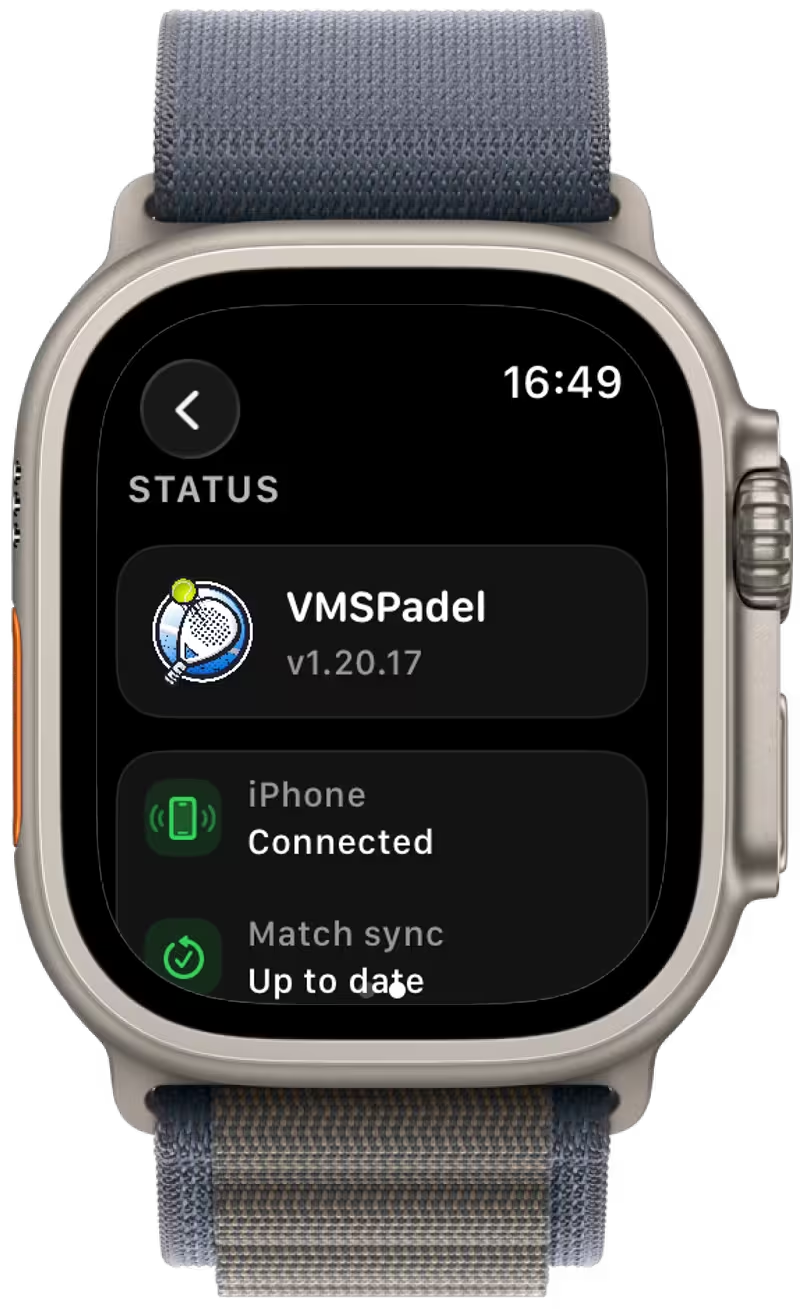
Wische von den Matcheinstellungen nach links zur zweiten Seite Status. Sie zeigt Version, iPhone-Verbindung, Tarif und Synchronisierung mit Textbeschriftungen: aktuell oder die Anzahl synchronisierter Matches im Verhältnis zur Gesamtzahl. Grün bedeutet verbunden oder synchronisiert; Gelb bedeutet nicht verbunden oder Synchronisierung ausstehend.
👀 Weitere Anleitungen
Section titled “👀 Weitere Anleitungen”📬 Hilfe benötigt?
Section titled “📬 Hilfe benötigt?”Schreib uns an [email protected].