🚀 VMSPadel-Schnellstart
Section titled “🚀 VMSPadel-Schnellstart”Wie steht’s?
Wer schlägt auf?
Wenn du diese Fragen während eines Matches kennst, hilft dir VMSPadel, den Spielstand direkt am Handgelenk festzuhalten. Konzentriere dich aufs Spiel: Die App kümmert sich um Punkte, Aufschläger, Anzeige am Platz, Matchverlauf und Statistiken.
📱 Überblick über die App
Section titled “📱 Überblick über die App”Die Apple-Watch-App zählt die Punkte auf dem Platz. Die iPhone-App zeigt Spielstand, Verlauf und Fortschritte. Beim ersten Start wird alles automatisch eingerichtet, ohne Konto oder Passwort.
Wähle auf dem iPhone unter Einstellungen → Darstellung System, Hell oder Dunkel und unter Einstellungen → Sprache Englisch, Spanisch, Italienisch, Deutsch oder Französisch. Die Sprache wird auch mit der Watch synchronisiert und bestimmt die Ansagen. Zu den Einstellungen.
📥 Installation
Section titled “📥 Installation”📱 iPhone
Section titled “📱 iPhone”Installiere die App aus dem App Store.

⌚️ Apple Watch
Section titled “⌚️ Apple Watch”Prüfe, ob VMSPadel auch auf deiner Watch installiert ist:
- Öffne die Watch-App auf dem iPhone.
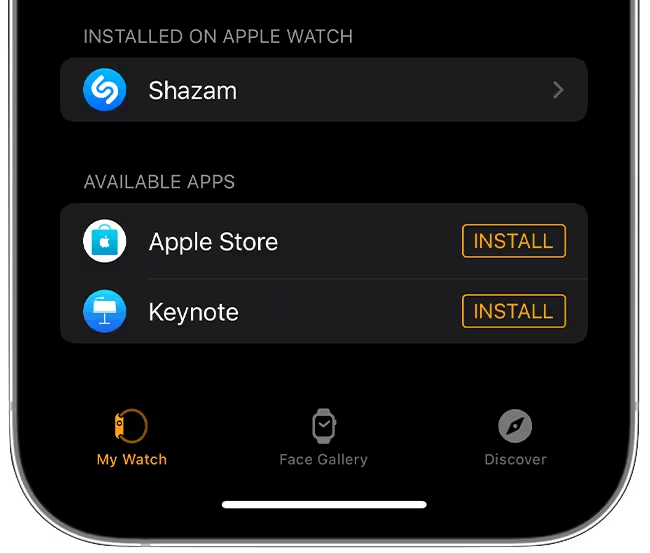
- Gehe zu Meine Watch → Verfügbare Apps.
- Suche VMSPadel und tippe auf Installieren.
🕹 VMSPadel verwenden
Section titled “🕹 VMSPadel verwenden”⌚️ Startbildschirm
Section titled “⌚️ Startbildschirm”Öffne VMSPadel auf der Apple Watch und passe die Einstellungen für das nächste Match an. Über das Zahnrad öffnest du die Einstellungen für Spielmodus und Vorlieben.
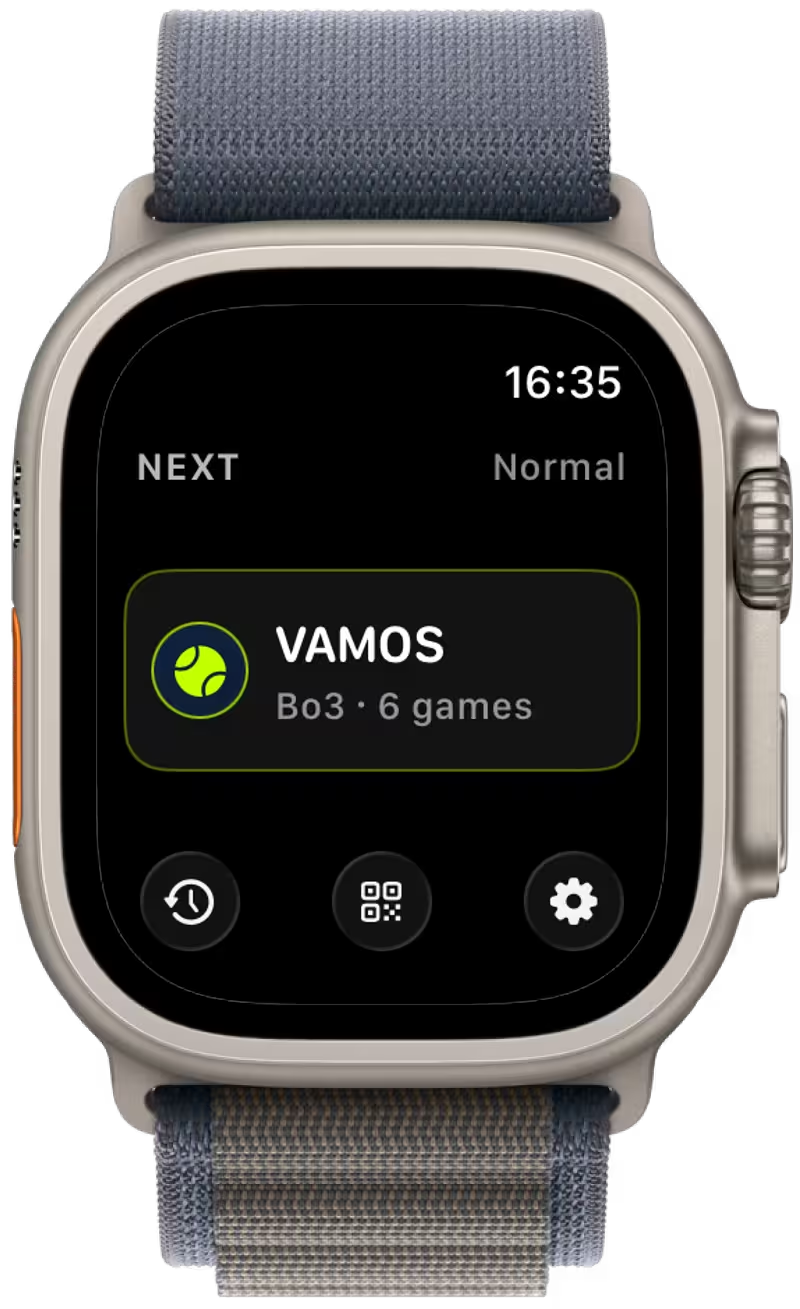
⚙️ Einstellungen
Section titled “⚙️ Einstellungen”Wähle deinen Spielmodus:
- Normales Match: traditionelle Zählweise 15/30/40 mit anpassbaren Regeln.
- Schnelles Match: fortlaufende Punkte wie im Tie-Break.
- Training: erfasst deine Zeit auf dem Platz ohne Punktestand.
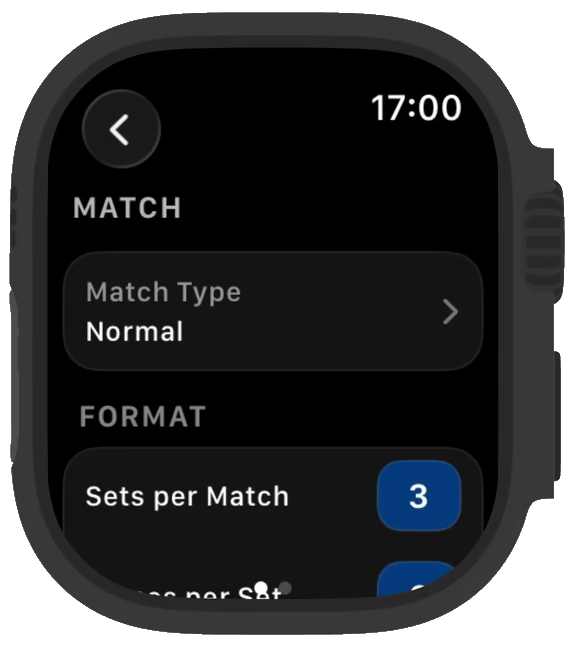
Gehe danach zum Startbildschirm zurück und tippe auf VAMOS.
Training öffnet direkt einen Timer, ohne Auswahl von Seite oder Aufschläger. Mehr dazu unter Training. Die folgenden Schritte zur Punkteingabe gelten für normale und schnelle Matches.
🧍 Seite und Aufschläger wählen
Section titled “🧍 Seite und Aufschläger wählen”Wähle mit dem Ballsymbol das zuerst aufschlagende Team und mit dem Personensymbol deine Position auf dem Platz.
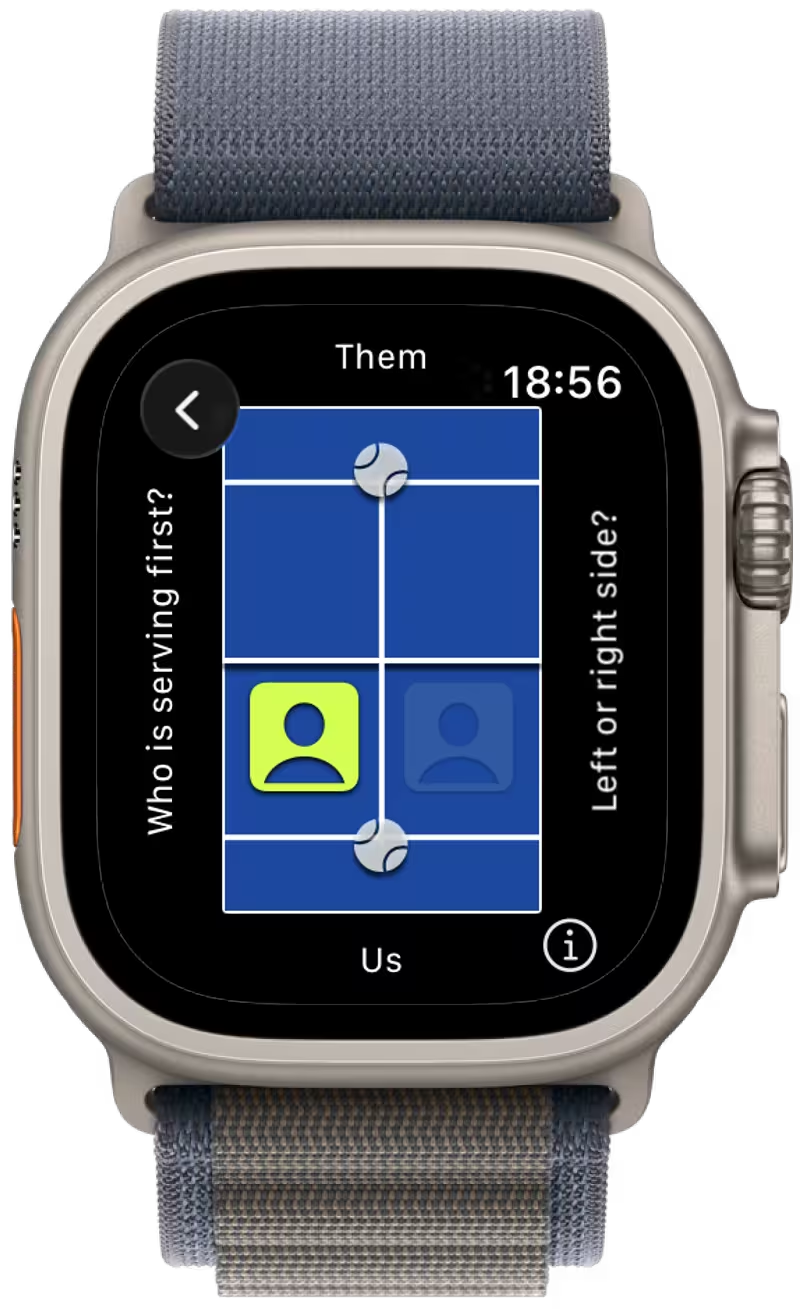
🎾 Matchansicht
Section titled “🎾 Matchansicht”Aktualisiere den Spielstand während des Spiels und behalte wichtige Angaben im Blick.
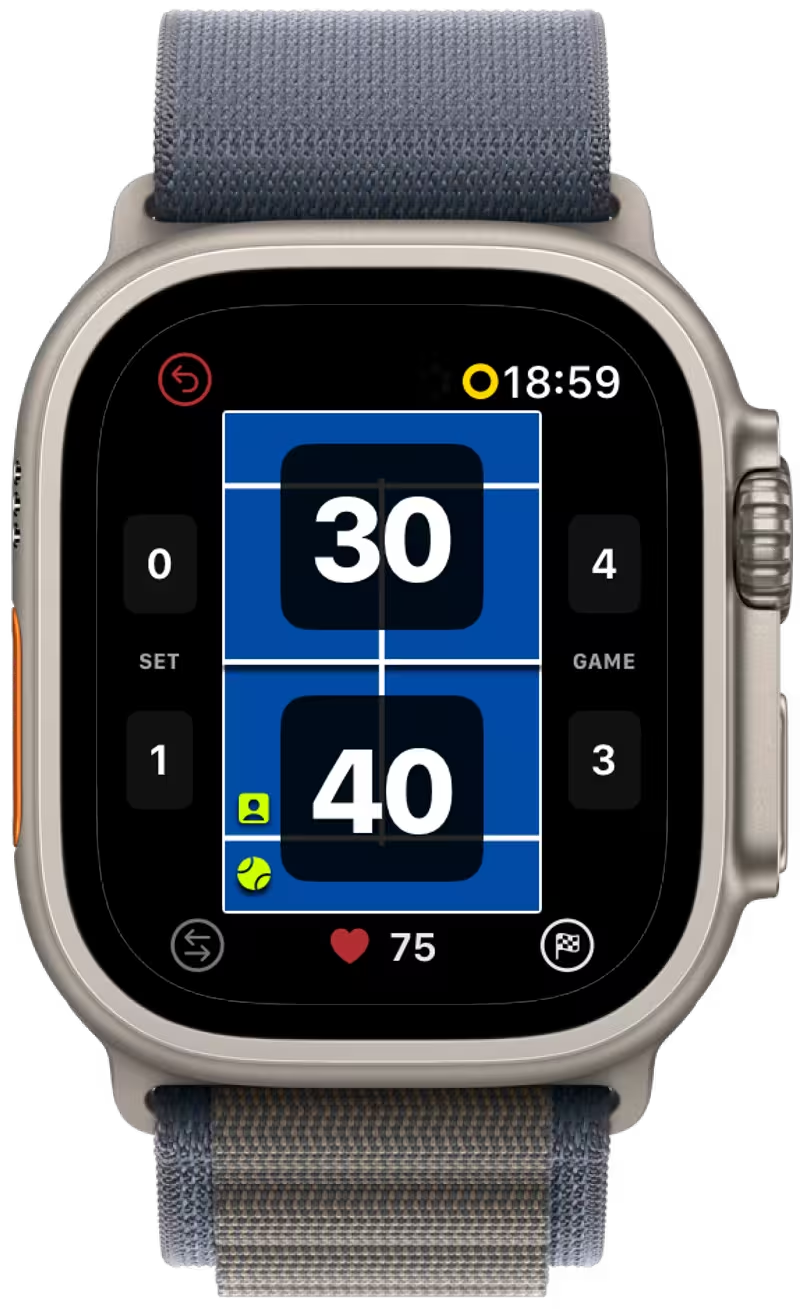
- Rückgängig: letzte Aktion zurücknehmen.
- Aufschlag wechseln: aufschlagenden Spieler ändern.
- Aktivität: Aktivitätswerte ansehen.
- Beenden: Match abschließen.
- Aufschläger: zeigt, wer aufschlägt.
- Aufschlagposition: zeigt, von welcher Seite aufgeschlagen wird.
🟩 iPhone-Spielstandanzeige
Section titled “🟩 iPhone-Spielstandanzeige”Öffne die iPhone-Spielstandanzeige, damit alle auf dem Platz eine große Anzeige im Querformat sehen können.
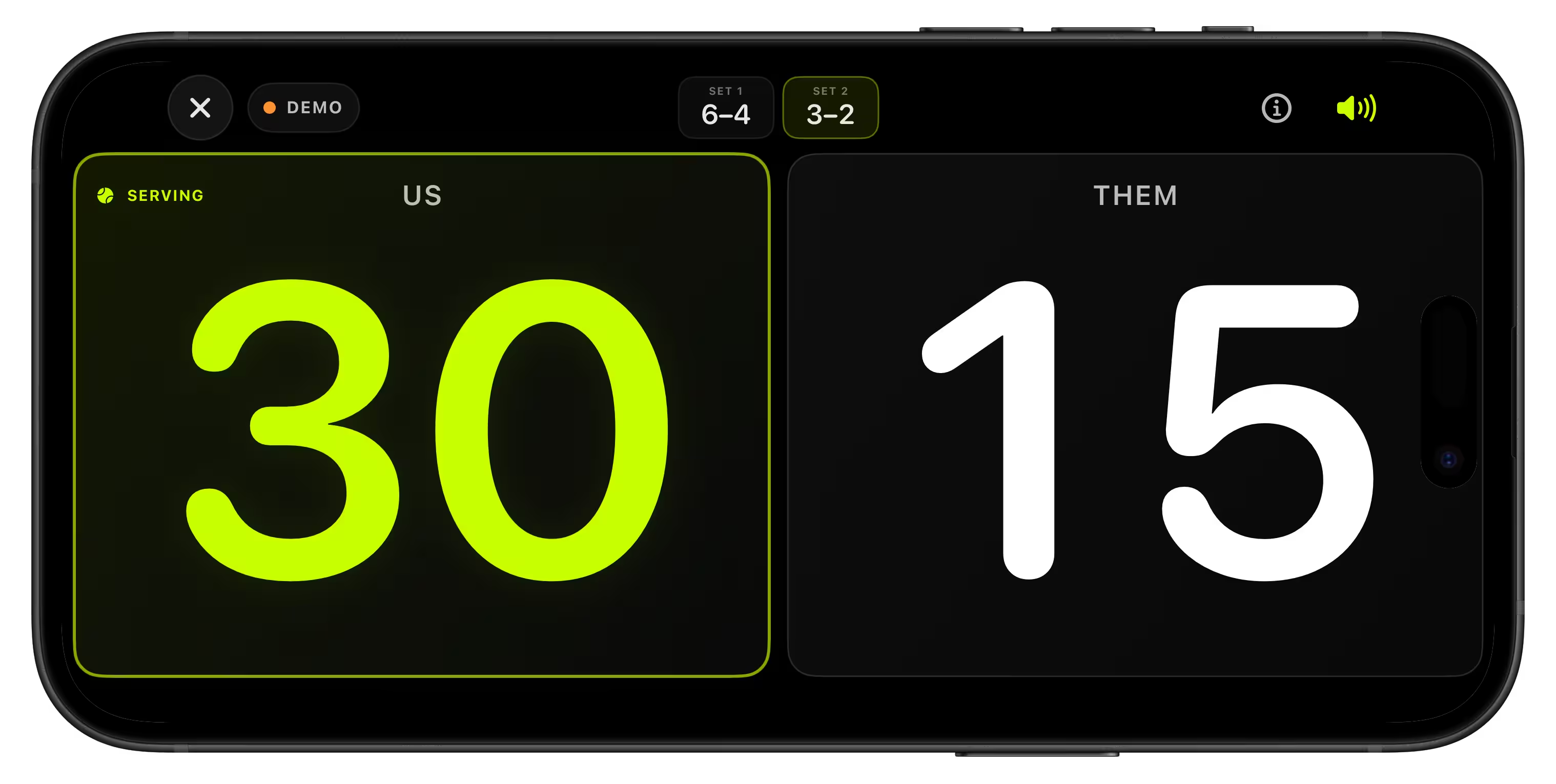
Starte und steuere das Match auf der Watch. Halte das iPhone als Live-Anzeige in der Nähe und aktiviere bei Bedarf die Sprachansagen über die Lautsprechertaste.
🏁 Matchergebnis
Section titled “🏁 Matchergebnis”Nach dem Match kannst du es zur späteren Analyse in der iPhone-App speichern.
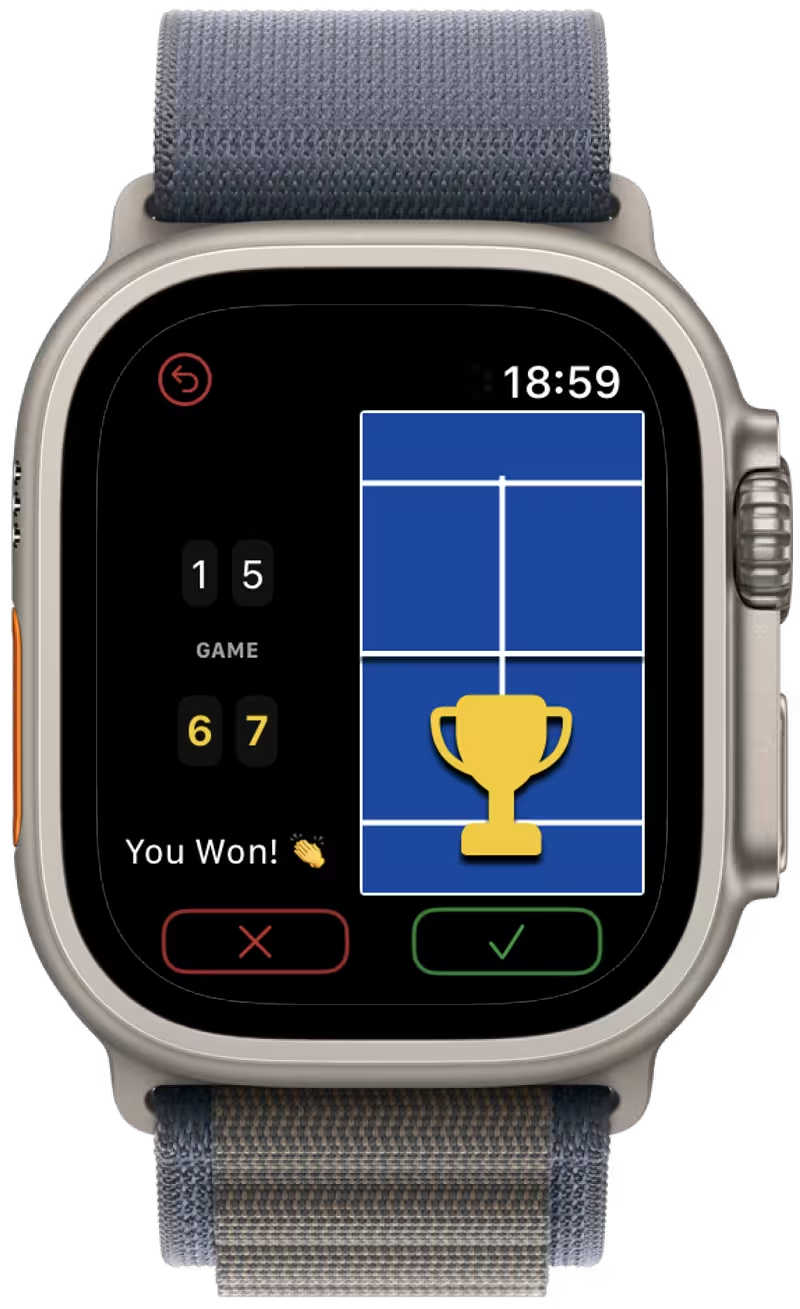
- Löschen: dieses Match nicht speichern.
- Speichern: Match für spätere Analysen sichern.
- Rückgängig: zur Matchansicht zurückkehren.
🤔 Noch Fragen?
Section titled “🤔 Noch Fragen?”Lies die häufigen Fragen, die iPhone-Anleitung oder die Apple-Watch-Anleitung. Viel Spaß beim Padel ohne Diskussionen mit VMSPadel!
📬 Hilfe benötigt?
Section titled “📬 Hilfe benötigt?”Schreib uns an [email protected].