📱 Anleitung zur Padel-Spielstandanzeige und Matchstatistik auf dem iPhone
Section titled “📱 Anleitung zur Padel-Spielstandanzeige und Matchstatistik auf dem iPhone”Nutze dein iPhone als Live-Spielstandanzeige am Platz, während du auf der Apple Watch zählst. Analysiere danach Verlauf, Notizen, Trends sowie Aufschlag-, Return-, Druck- und Breakballstatistiken. Diese Anleitung führt mit Bildern und Beispielen durch die Ansichten.
🏠 Startbildschirm
Section titled “🏠 Startbildschirm”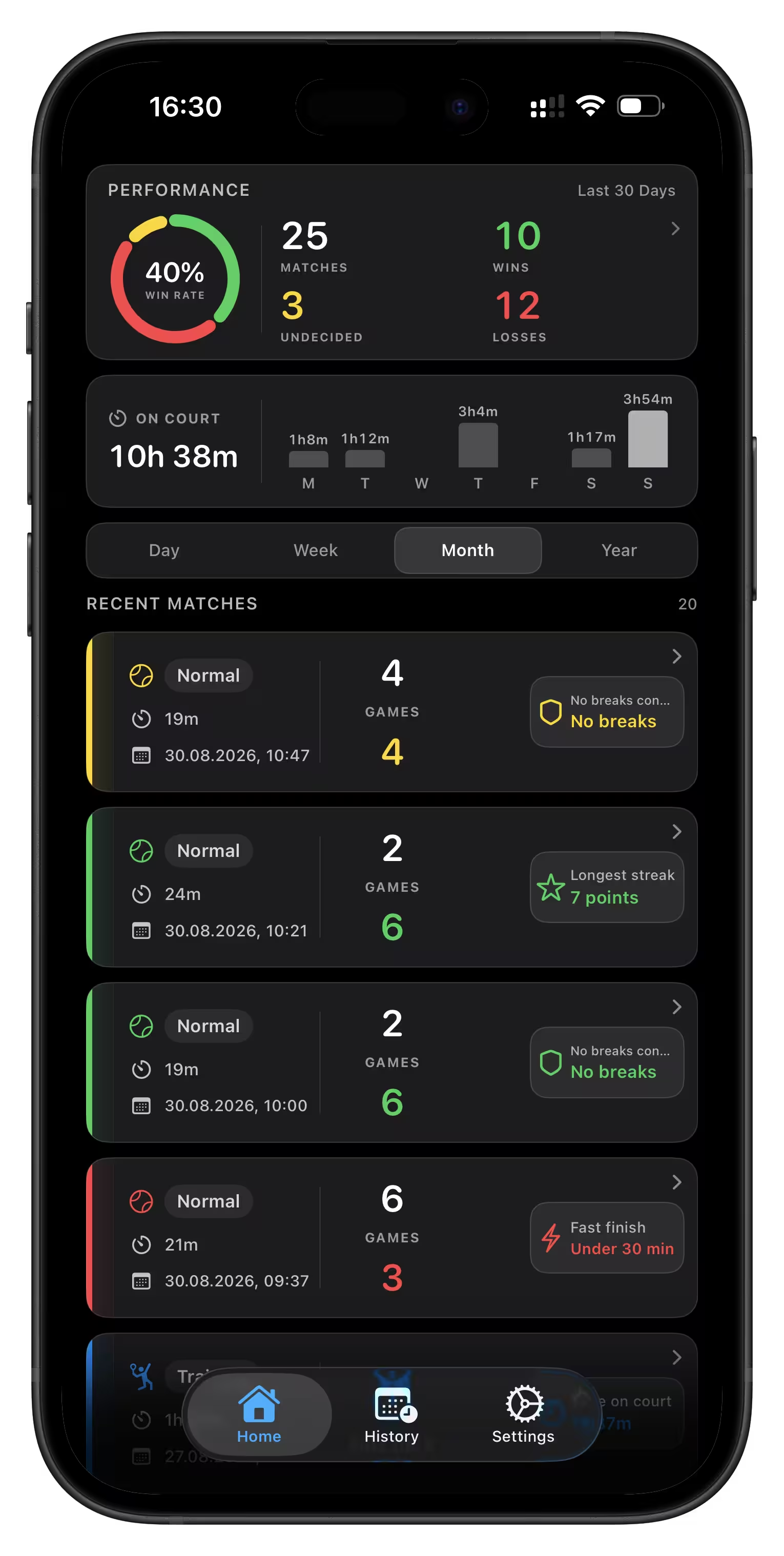
Hier findest du eine Übersicht deiner Statistiken und letzten Aktivitäten.
🔁 Übersichtszeitraum
Section titled “🔁 Übersichtszeitraum”Wähle Tag, Woche, Monat oder Jahr, um den Zeitraum aller angezeigten Statistiken und Diagramme zu ändern.
📊 Kurzstatistik
Section titled “📊 Kurzstatistik”- Ergebnisse: Der Kreis zeigt das Verhältnis von Siegen und Niederlagen. Grün = Sieg, Rot = Niederlage, Gelb = Unentschieden oder offenes Ergebnis.
- Gespielte Matches: Anzahl der erfassten Matches im gewählten Zeitraum.
- Zeit auf dem Platz: gesamte Zeit auf dem Platz, einschließlich Training.
- Spielzeitdiagramm: Balken nach Wochentag zeigen, wann du besonders aktiv warst.
🔎 Zeitraumdetails
Section titled “🔎 Zeitraumdetails”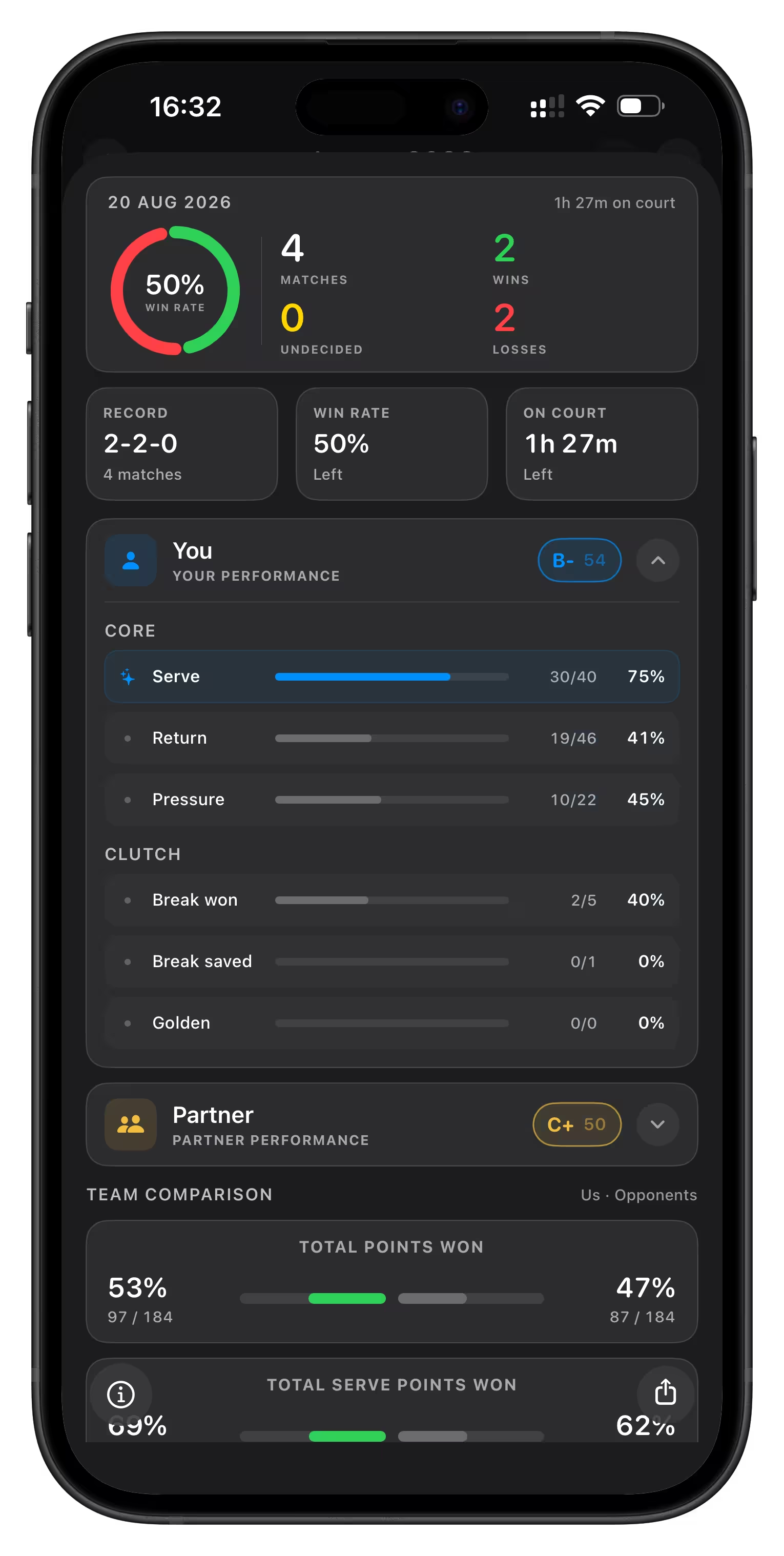
Tippe auf die Übersichtskarte, um die Analyse für den gewählten Tag, die Woche, den Monat oder das Jahr zu öffnen. Die Ansicht zeigt den tatsächlichen Datumsbereich des Berichts.
Wechsle zwischen Gesamt, Links und Rechts, um deine Leistung nach Platzseite zu vergleichen. Du siehst Kurzstatistiken, Details zur Spielerbewertung und die erweiterten Matchanalysen, zusammengefasst für den ganzen Zeitraum. Über Teilen exportierst du ein Bild des Berichts.
🕹️ Letzte Matches
Section titled “🕹️ Letzte Matches”Jede Karte zeigt Typ, Dauer, Spielstand, Datum und Uhrzeit. Schnell zählt fortlaufend wie ein Tie-Break; Normal verwendet 15/30/40. Tippe auf ein Match für die Details.
Matchkarten können auch ein Match-Highlight zeigen, etwa die längste Punkteserie, ein Comeback oder verwandelte Breakchancen, sofern verfügbar.
Training erscheint mit der Dauer anstelle eines Spielstands. Öffne eine Einheit für Datum und Zeit auf dem Platz. Training zählt zur Zeit auf dem Platz, hat aber keinen Sieger, keine Spielerbewertungen, Punktestatistiken oder teilbaren Matchbericht.
📈 Matchdetails
Section titled “📈 Matchdetails”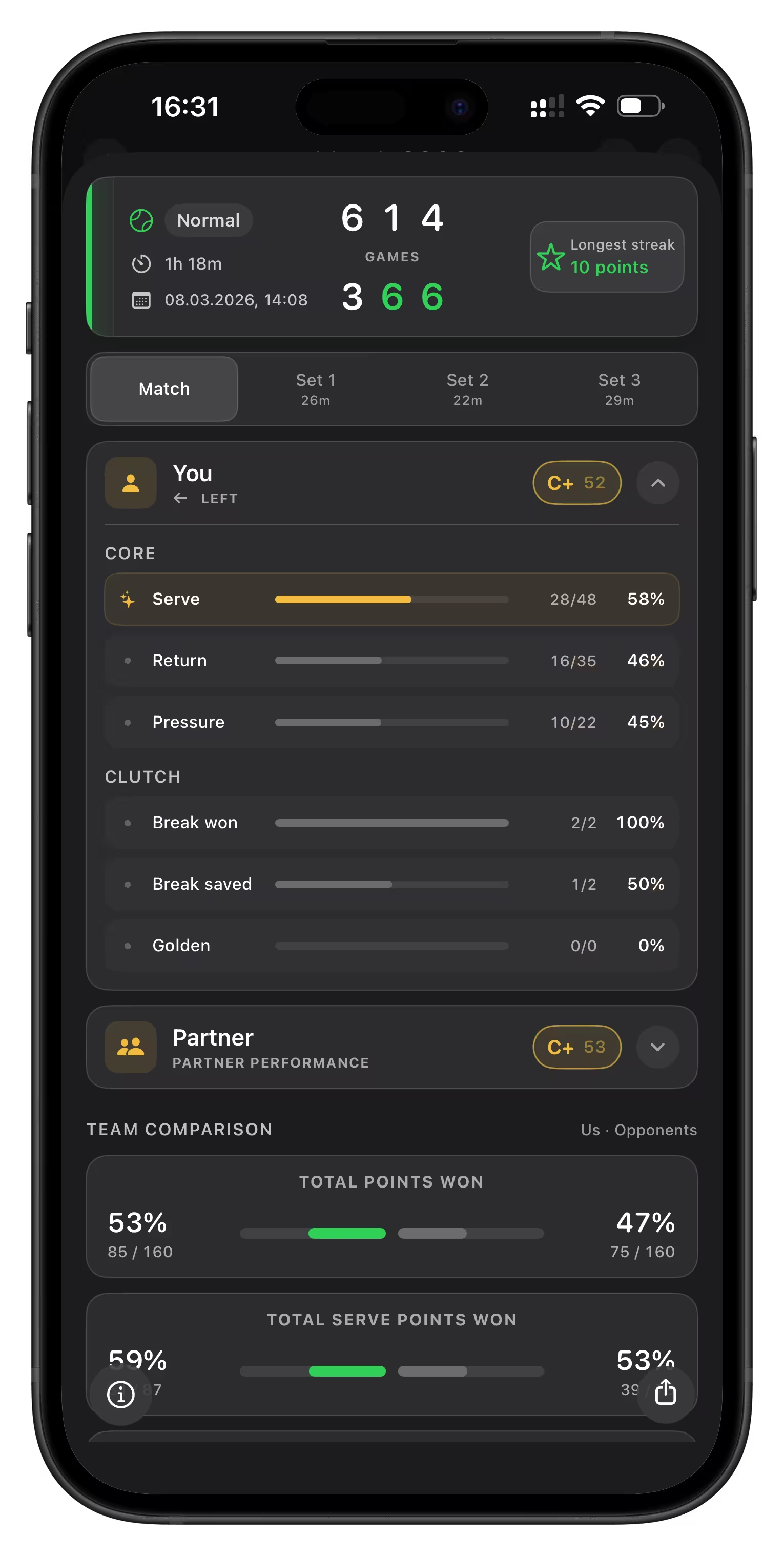
Öffne ein Match aus dem Verlauf oder vom Startbildschirm, um Spielverlauf und gewonnene Punkte zu analysieren.
- Bei mehreren Sätzen kannst du zwischen Match und einzelnen Sätzen wechseln.
- Die Info-Taste unten links öffnet diese Anleitung.
- Teilen exportiert den sichtbaren Bericht.
- Die Karte oben hält Endstand, Datum und Dauer im Blick.
- Unten kannst du eine Matchnotiz für Erinnerungen, Taktik oder Erkenntnisse speichern.
Jeder Satz-Tab zeigt auch die Dauer dieses Satzes.
Bei normalen und schnellen Matches erscheinen die nachfolgend beschriebenen Analysen und Bedienelemente. Training öffnet eine Übersicht der Zeit auf dem Platz.
🅰️ Leistungsbewertung
Section titled “🅰️ Leistungsbewertung”Jeder Spieler deines Teams erhält einen Buchstaben (etwa A+ oder B−) und eine Punktzahl von 0 bis 100. Die Skala reicht von D− bis A+: A = ausgezeichnet, B = gut, C = durchschnittlich, D = schwach.
Die Bewertung beruht auf dem individuellen Beitrag; Aufschlag und Return haben das größte Gewicht. In normalen Matches zählen auch Punkte unter Druck, verwandelte Breakbälle, abgewehrte Breakbälle und Golden Points.
Getrennte Karten für Du und Partner erleichtern den Vergleich. Die Bereiche Core (Basiswerte: Aufschlag, Return, Druck) und Clutch (entscheidende Werte: Breakbälle und Golden Points in normalen Matches) gruppieren die Statistiken.
Klappe die Spielerdetails einzeln auf, um die genauen Werte hinter der Bewertung zu sehen. Deine Karte kann auch deine aktuelle Seite wie Links anzeigen. Besonders starke Kategorien werden hervorgehoben.
📊 Übersicht der Matchstatistiken
Section titled “📊 Übersicht der Matchstatistiken”Zwei Spalten vergleichen die Teams: links blau = dein Team, rechts rot = Gegner. Jeder Wert zeigt eine Hauptzahl und darunter die zugrunde liegenden Summen.
➕ Punkte
Section titled “➕ Punkte”Gesamtzahl gewonnener und verlorener Punkte. Die Prozente zeigen die Erfolgsquote und helfen, die Überlegenheit im gesamten Match einzuschätzen.
🎾 Aufschläge
Section titled “🎾 Aufschläge”Gewonnene und verlorene Punkte bei eigenem Aufschlag. Ein hoher Anteil zeigt starke Aufschlagspiele; ein niedriger kann auf Verbesserungspotenzial oder gute gegnerische Returns hinweisen.
🔁 Returns
Section titled “🔁 Returns”Leistung bei gegnerischem Aufschlag. Ein hoher Anteil zeigt Druck auf den gegnerischen Service, oft entscheidend in engen Matches.
⚡ Punkte unter Druck
Section titled “⚡ Punkte unter Druck”In einem normalen Match ist dies ein Punkt, der das Spiel beenden kann, wenn eines der Teams ihn gewinnt. Meist ist es ein Spielball für eine der Paarungen; dazu zählt auch der entscheidende Einstandspunkt bei Golden Point. Auf Spielerkarten zeigt Druck, wie der Spieler zum Gewinnen dieser wichtigen Punkte beigetragen hat.
🌟 Golden Points
Section titled “🌟 Golden Points”Entscheidende Punkte bei Einstand: Wer den Punkt gewinnt, gewinnt sofort das Spiel. Angezeigt werden die gewonnenen Punkte beider Teams, wenn das gewählte Format einen Entscheidungspunkt nutzt. Sie zeigen die Leistung unter Druck.
⛔ Breakbälle
Section titled “⛔ Breakbälle”Ein Breakball ist die Chance, ein Spiel bei gegnerischem Aufschlag zu gewinnen. Angezeigt werden die verwandelten Chancen und das Verhältnis verwandelt / Chancen insgesamt. Auf Spielerkarten bedeutet Break gewonnen verwandelte Breakbälle und Break abgewehrt erfolgreich verteidigte Breakbälle bei eigenem Aufschlag.
🔥 Längste Serie gewonnener Punkte
Section titled “🔥 Längste Serie gewonnener Punkte”Die längste Folge von Punkten, die dein Team ohne Unterbrechung gewonnen hat. Sie kann eine dominante Phase oder einen Wendepunkt zeigen.
⏱️ Durchschnittliche Punktdauer
Section titled “⏱️ Durchschnittliche Punktdauer”Durchschnittliche Zeit pro Punkt. Kurze Werte können auf schnelles Spiel hindeuten, längere auf längere Ballwechsel und taktisches Spiel.
🗓️ Matchverlauf
Section titled “🗓️ Matchverlauf”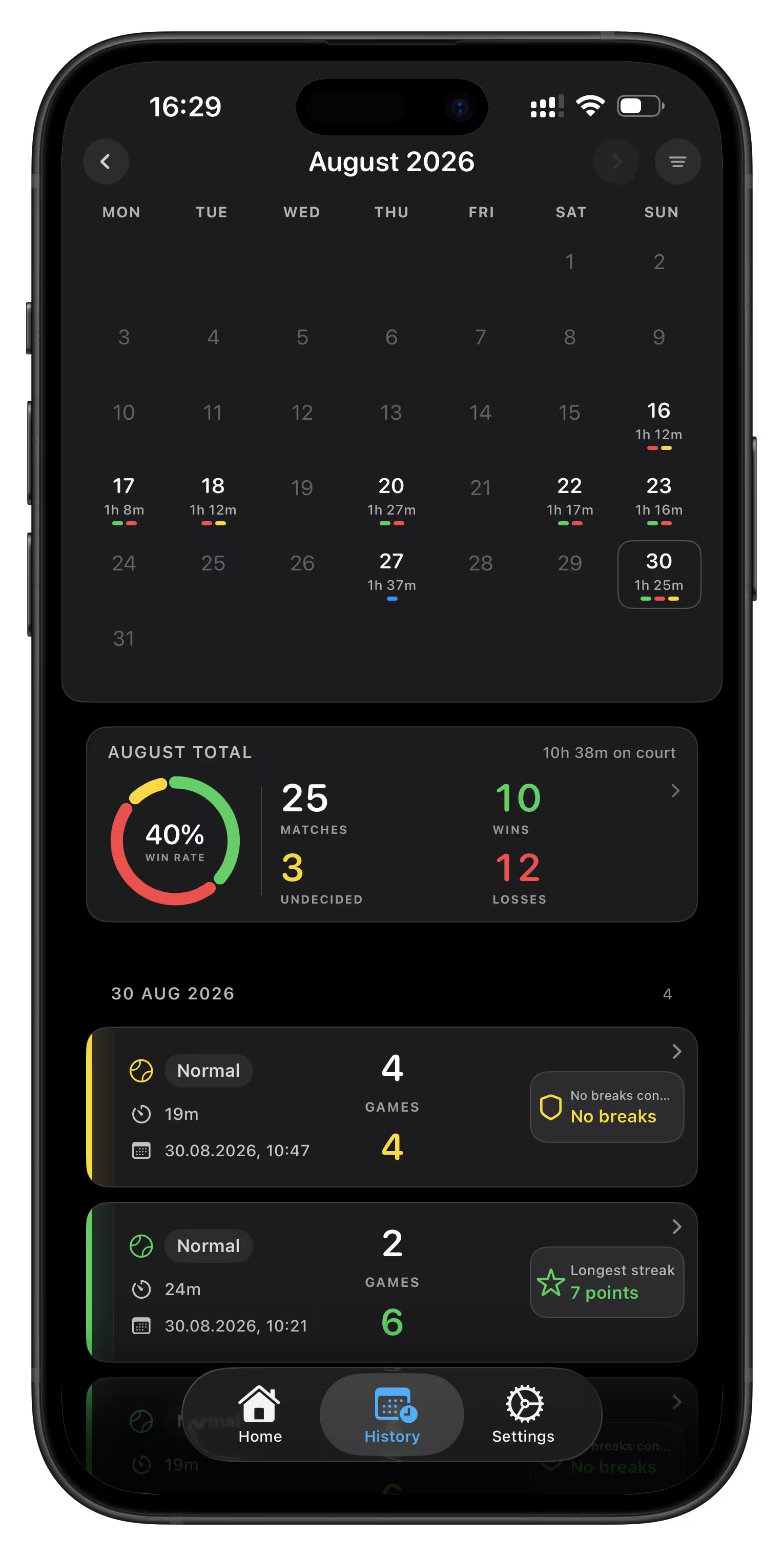
Hier findest du alle Matches an einem Ort.
🗓️ Kalender
Section titled “🗓️ Kalender”Tage mit Matches zeigen die Spielzeit unter der Tageszahl. Tippe auf ein Datum für die zugehörigen Matches und wische nach links oder rechts, um den Monat zu wechseln.
📃 Matchliste
Section titled “📃 Matchliste”Unter dem Kalender stehen die Matches des ausgewählten Tages mit Typ, Dauer, Spielstand, Datum und Uhrzeit. Tippe auf eines für Details und Analysen. Die Übersichtskarten darüber öffnen Analysen für den sichtbaren Zeitraum. Vor dem Löschen eines Matches fragt die App nach einer Bestätigung.
Wische auf einem Eintrag unter Startseite oder Verlauf nach links, tippe auf Löschen und bestätige. Ein gelöschtes Match oder Training wird aus VMSPadel auf iPhone und Watch sowie aus dem synchronisierten Verlauf entfernt. Ist ein Gerät oder das Netzwerk nicht erreichbar, wartet die Löschung auf die Synchronisierung. Sie lässt sich nicht rückgängig machen.
🔎 Filter
Section titled “🔎 Filter”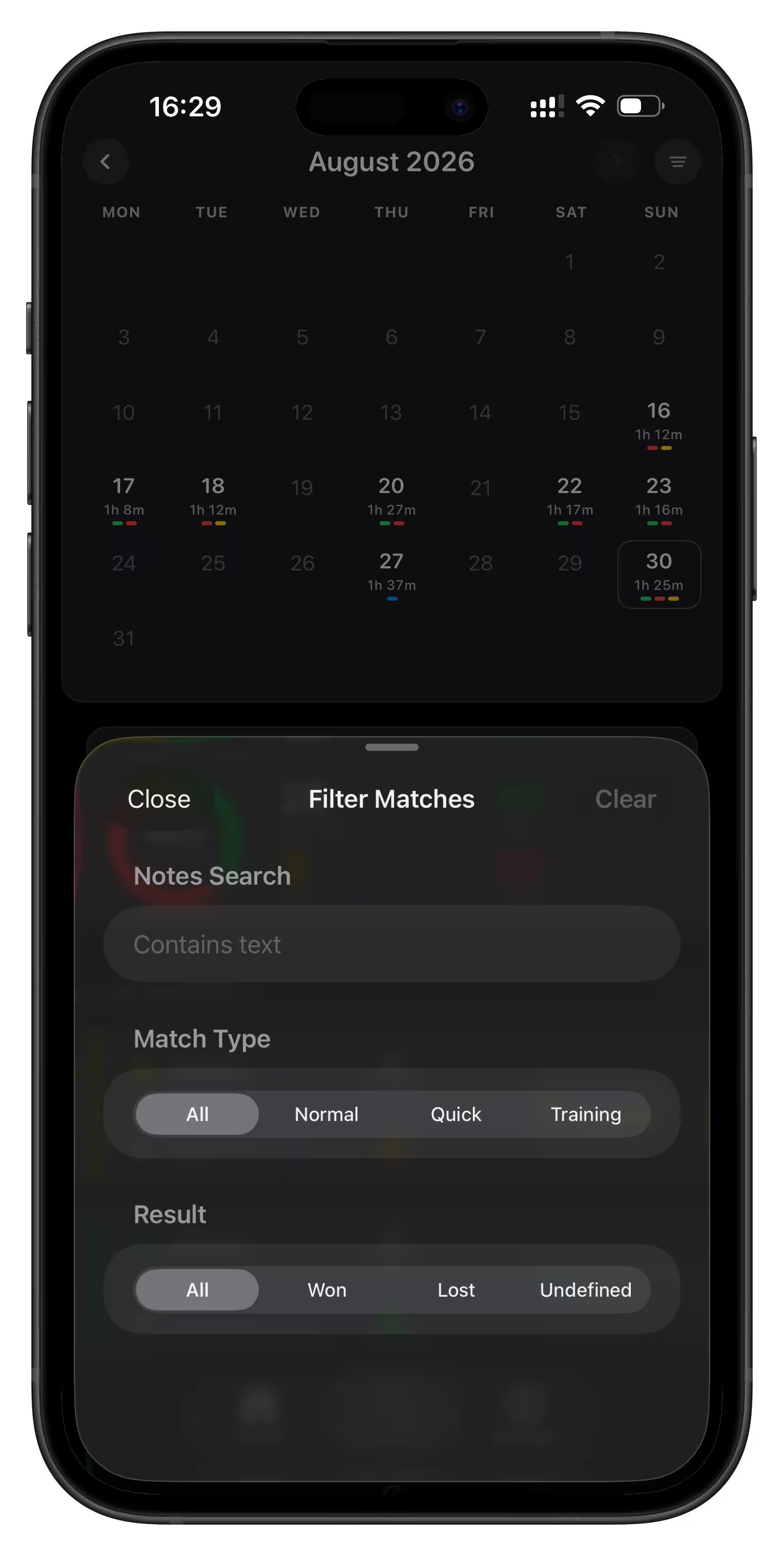
Über die Filtertaste oben rechts suchst du Text in Notizen und filterst nach Typ (Alle, Normal, Schnell, Training) oder Ergebnis (Alle, Gewonnen, Verloren, Offen). Die Filter berücksichtigen zugleich das ausgewählte Datum und die Monatsansicht.
Wähle für Trainingseinheiten Training und lasse das Ergebnis auf Alle. Training wird bei gewonnenen, verlorenen und unbestimmten Ergebnissen ausgeschlossen.
⚙️ Einstellungen
Section titled “⚙️ Einstellungen”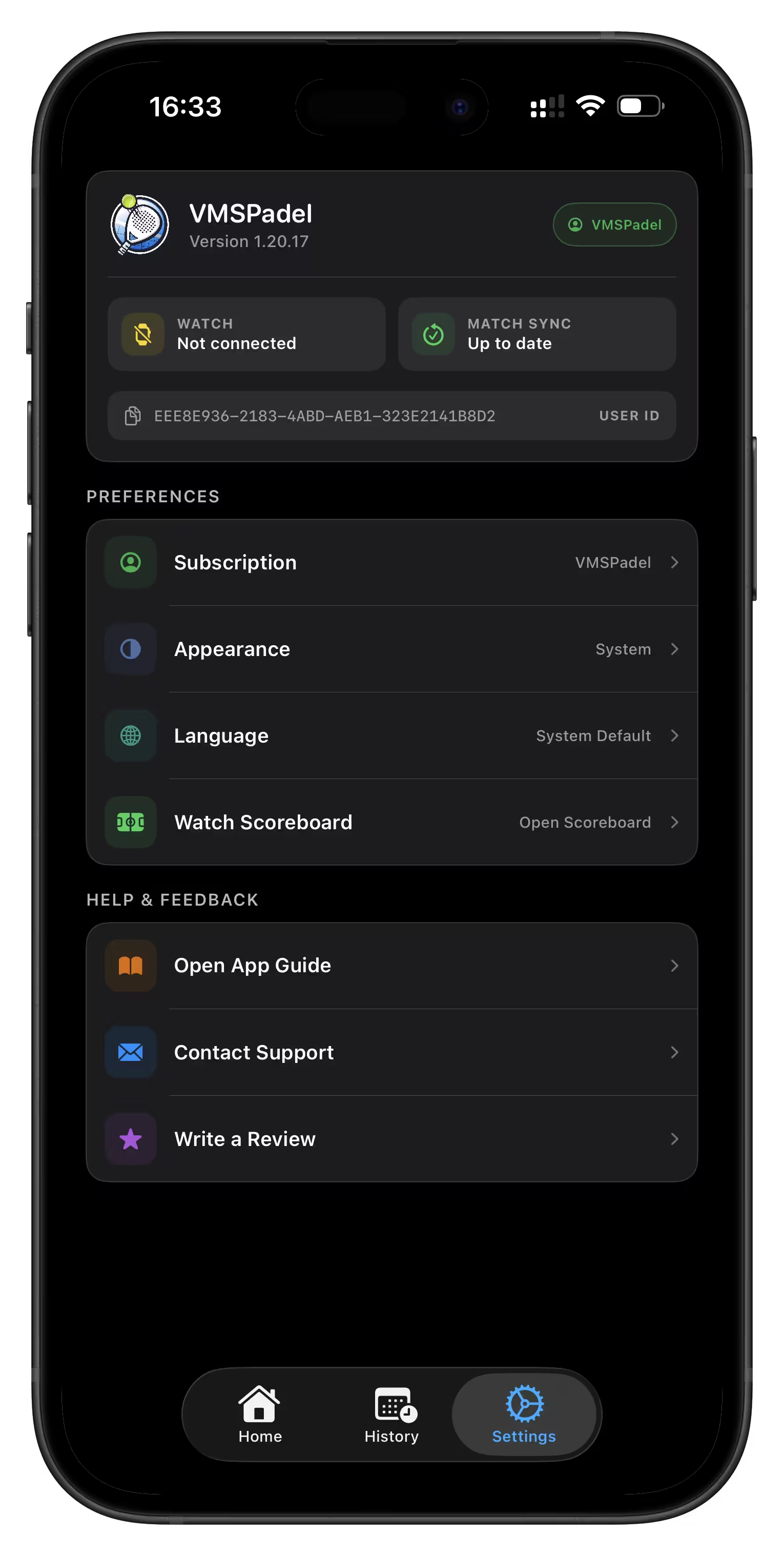
Hier findest du Vorlieben, Hilfe und den App-Status.
🧩 Vorlieben
Section titled “🧩 Vorlieben”- Abonnement: Abo- und Zugriffsoptionen.
- Mitteilungen: erscheint bei fehlender Berechtigung und lässt dich diese verwalten.
- Darstellung: wähle System, Hell oder Dunkel für die Hauptbildschirme des iPhones. Die Anzeige am Platz bleibt dunkel.
- Sprache: wähle System, English, Español, Italiano, Deutsch oder Français. System folgt der Gerätesprache und verwendet bei nicht unterstützten Sprachen Englisch. Die Auswahl wird auch an die gekoppelte Watch gesendet.
- Watch-Anzeige: öffnet die Anzeige im Vollbild während einer aktiven Testphase oder eines Abonnements.
Die Oberfläche passt sich größeren Systemtextgrößen an; Beschriftungen und Bedienelemente können anders angeordnet werden.
🆘 Hilfe & Feedback
Section titled “🆘 Hilfe & Feedback”- App-Anleitung öffnen: diese Anleitung aufrufen.
- Support kontaktieren: direkt Hilfe anfordern.
- Rezension schreiben: im App Store bewerten.
Die Anleitung und die Informationslinks in der App öffnen sich in der gewählten Sprache, gegebenenfalls direkt im zugehörigen Abschnitt.
🔧 App-Informationen und Status
Section titled “🔧 App-Informationen und Status”Die Karte oben in den Einstellungen zeigt Version, Tarif, Watch-Verbindung und Synchronisierungsstatus: aktuell oder die Anzahl synchronisierter Matches im Verhältnis zur Gesamtzahl. Tippe auf deine Benutzer-ID, um sie für den Support zu kopieren.
🟩 Spielstandanzeige
Section titled “🟩 Spielstandanzeige”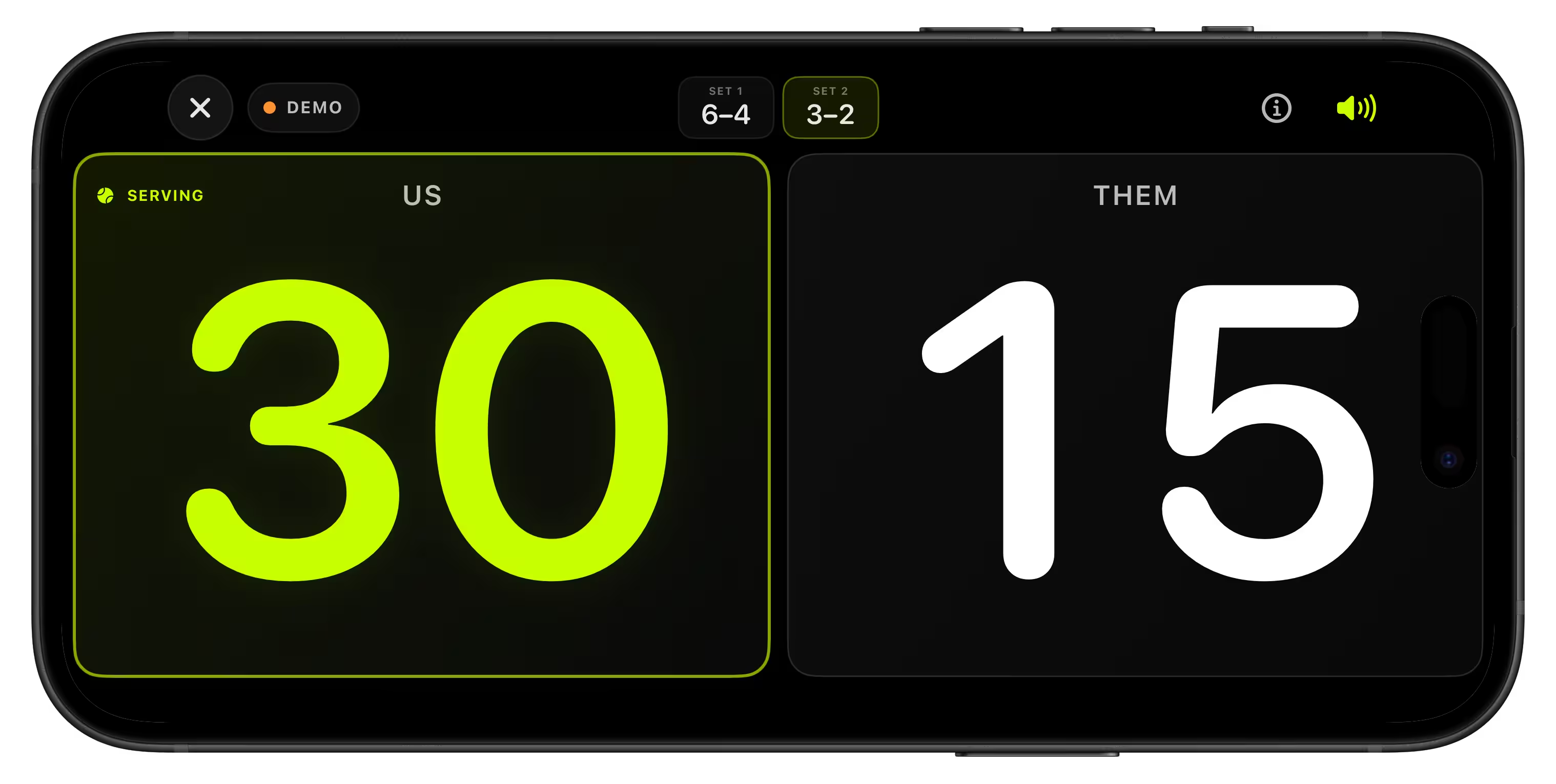
Öffne Einstellungen → Watch-Anzeige, um das iPhone als große Anzeige für alle auf dem Platz zu nutzen.
Wenn auf der Watch bereits ein Match läuft, wird dessen Spielstand live angezeigt. Empfängt das iPhone bei geöffneter App einen aktiven Watch-Spielstand, kann die Anzeige automatisch erscheinen. Ohne aktives Match siehst du eine Demo.
⌚️ Spielstandsteuerung über die Watch
Section titled “⌚️ Spielstandsteuerung über die Watch”Die Apple Watch bleibt die Steuerung. Das iPhone übernimmt Punkte, Rückgängig-Aktionen, Aufschlagwechsel und das Matchende. Ist die Watch vom Telefon aus nicht erreichbar, läuft das Match auf der Uhr normal weiter.
📺 Anzeige am Platz
Section titled “📺 Anzeige am Platz”Die Anzeige wechselt ins horizontale Vollbild, erhöht die Helligkeit und deaktiviert die automatische Sperre, solange sie geöffnet ist. Beim Schließen werden Helligkeit und automatische Sperre wiederhergestellt.
Die obere Leiste zeigt den Anzeigestatus (Demo, live, beendet oder letzter Spielstand) und bei normalen Matches die Spielstände der einzelnen Sätze. Mit × schließt du die Anzeige. In der Demo öffnet die Infotaste die Anleitung zur Spielstandanzeige.
🔊 Sprachansagen
Section titled “🔊 Sprachansagen”Schalte Ansagen mit der Lautsprechertaste ein oder aus; die Einstellung wird gespeichert. Der Spielstand des aufschlagenden Teams wird zuerst genannt. Eine kurze Verzögerung verhindert Ansagen bei schnellen Korrekturen, etwa Punkt und sofortiges Rückgängig. Du kannst einen Bluetooth-Lautsprecher mit dem iPhone verbinden, um die Ansagen auf dem Platz zu hören.
Ansagen folgen der unter Einstellungen → Sprache gewählten Sprache: Englisch, Spanisch, Italienisch, Deutsch oder Französisch, mit Englisch als Ersatz. Die Anzeige hat keine separate Auswahl für die Ansagesprache.
🧪 Demomodus
Section titled “🧪 Demomodus”Ohne aktives Watch-Match zeigt Einstellungen → Watch-Anzeige eine Demo. Probiere Querformat, Sprachtaste und Lesbarkeit vor dem nächsten Match aus.
👀 Weitere Anleitungen
Section titled “👀 Weitere Anleitungen”📬 Hilfe benötigt?
Section titled “📬 Hilfe benötigt?”Schreib uns an [email protected].