⌚ Guida al segnapunti e agli allenamenti di padel su Apple Watch
Section titled “⌚ Guida al segnapunti e agli allenamenti di padel su Apple Watch”VMSPadel trasforma Apple Watch in un segnapunti padel e un registro degli allenamenti. Segna i punti dal polso, controlla chi serve e da quale lato, registra frequenza cardiaca e calorie e salva la partita in Salute, Fitness e nella cronologia di VMSPadel. Questa guida illustra schermate e impostazioni; per iniziare, consulta la guida rapida.
⌚ Schermata principale
Section titled “⌚ Schermata principale”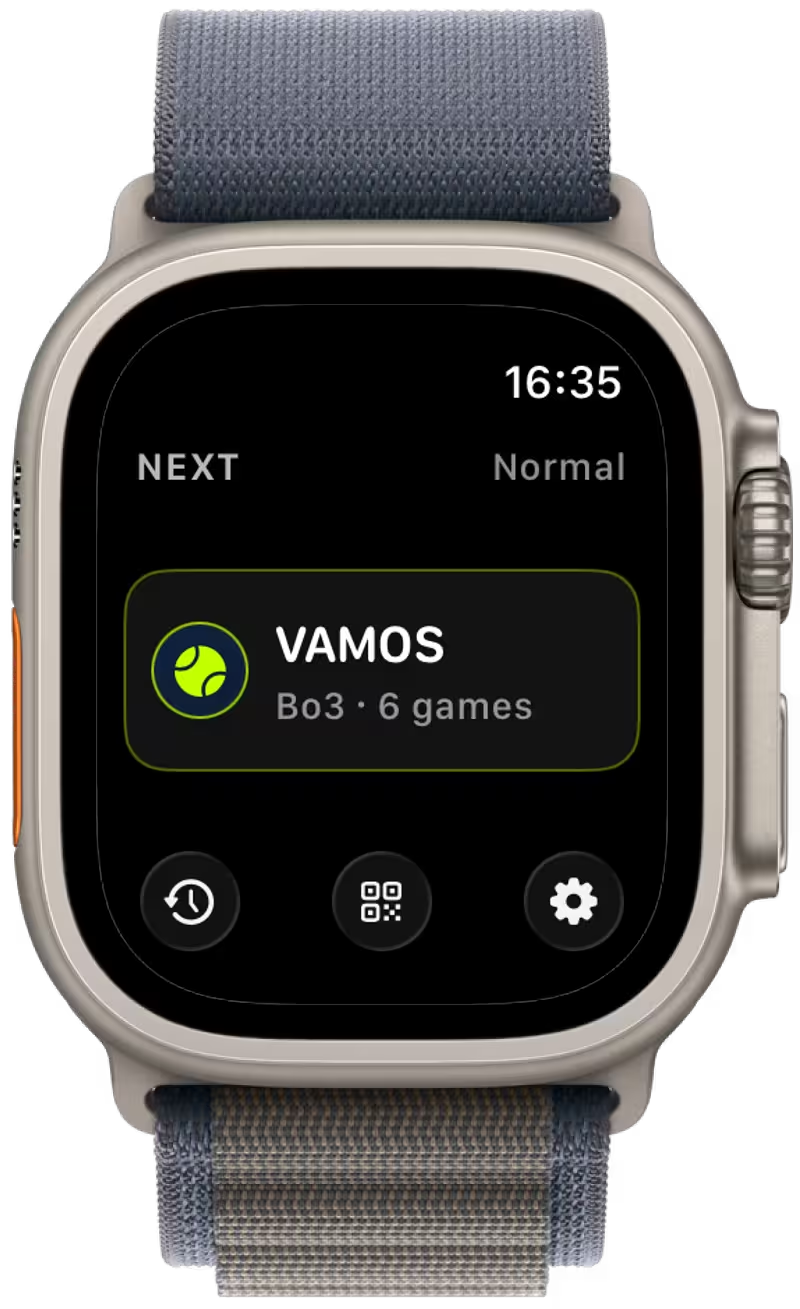
- VAMOS: avvia una partita.
- Cronologia: consulta le partite precedenti.
- Codice QR: condividi l’app con gli amici.
- Impostazioni: configura modalità di partita e preferenze.
La scheda VAMOS mostra modalità e formato selezionati: set e game, obiettivo di punti in Rapida o solo tempo in Allenamento. Il layout si adatta alle dimensioni del Watch e al testo di sistema più grande. Cambia lingua in Lingua nell’app per iPhone; la scelta si sincronizza con il Watch.
🎮 Avviare una partita
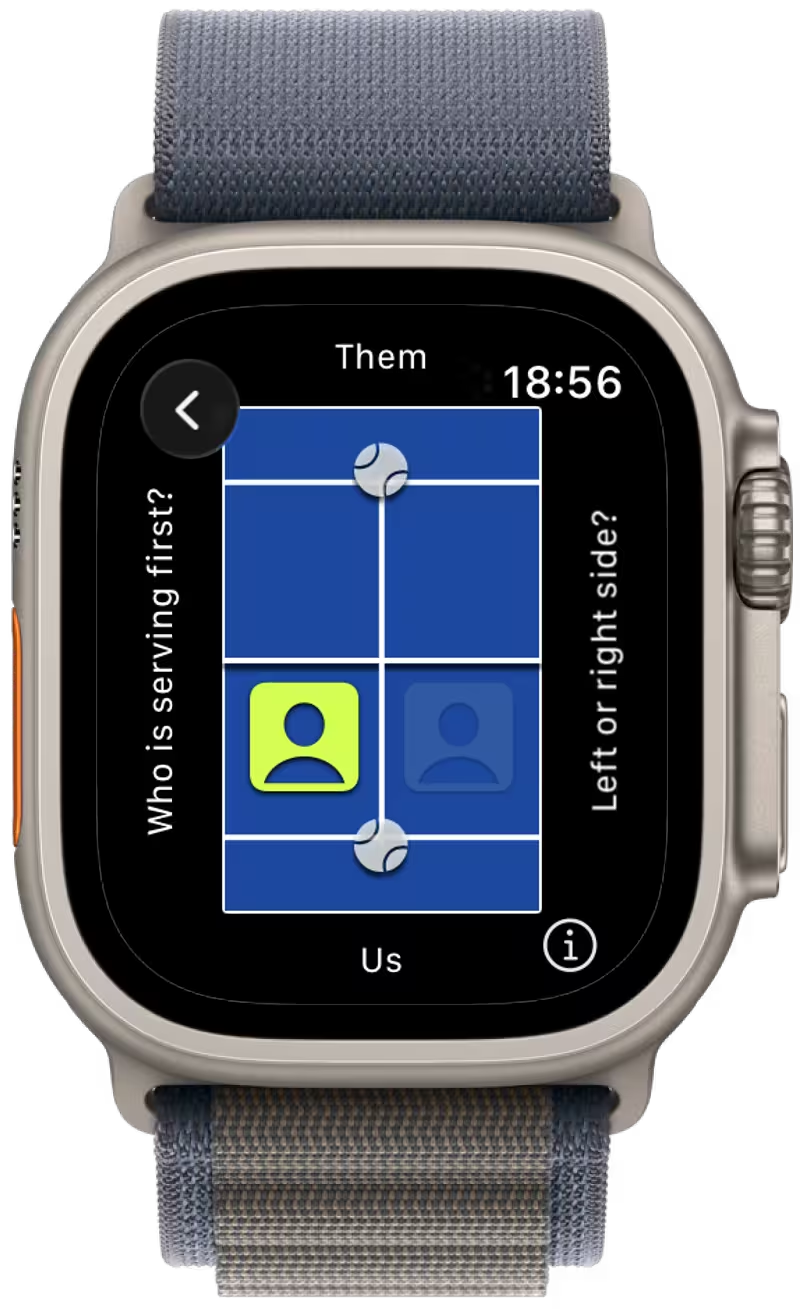
Section titled “🎮 Avviare una partita”All’inizio di una partita Normale o Rapida scegli il servizio e il tuo lato del campo.
🎾 Squadra al servizio
Section titled “🎾 Squadra al servizio”Tocca l’icona della pallina per scegliere se serve prima la tua squadra o quella avversaria. La tua squadra è sempre nella parte inferiore dello schermo.
🧍 Lato del campo
Section titled “🧍 Lato del campo”Tocca l’icona della persona per scegliere se giochi a sinistra o a destra. Ora puoi iniziare!
⏱ Schermata della partita
Section titled “⏱ Schermata della partita”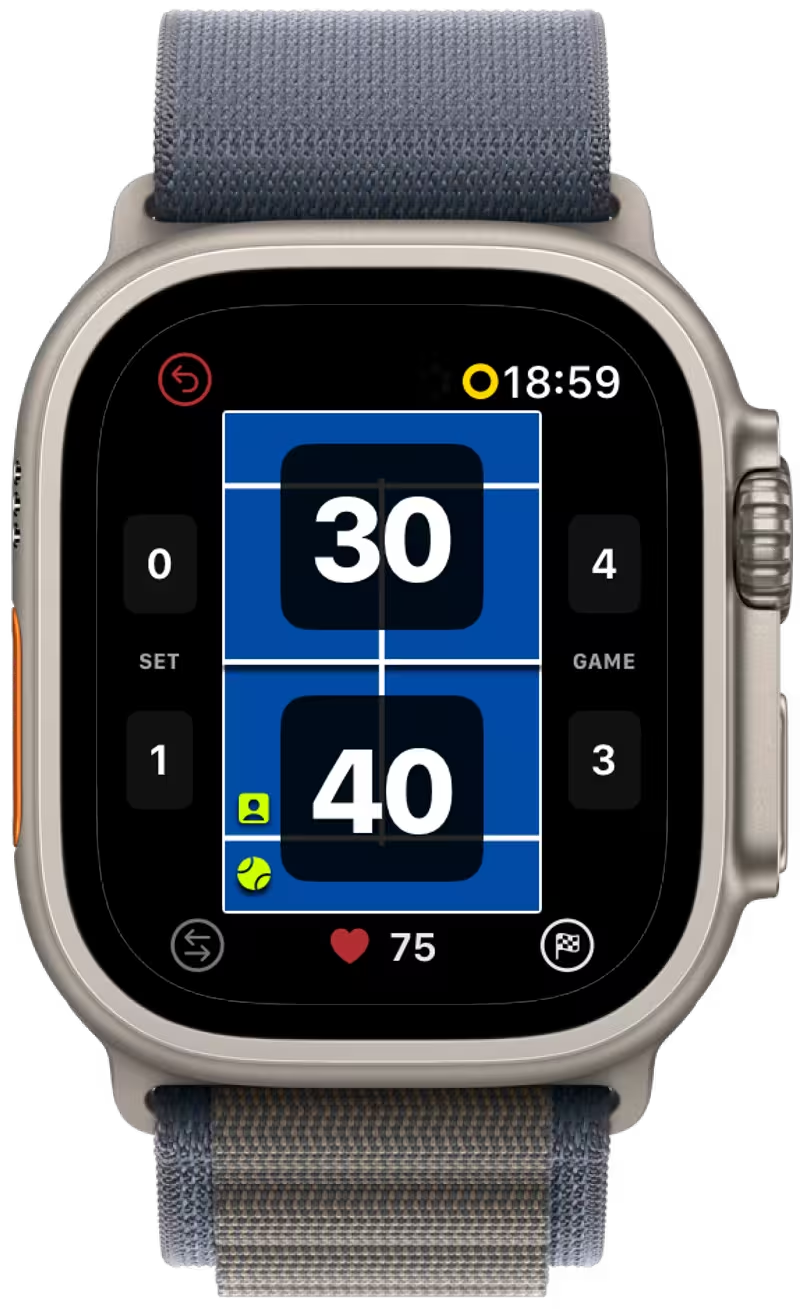
Questa schermata controlla la partita e mostra il punteggio in diretta.
- Punteggio: tocca il tuo punteggio o quello avversario per aggiungere un punto.
- Annulla: annulla l’ultima azione.
- Cambia servizio: cambia chi serve per primo nella squadra, il giocatore di sinistra o quello di destra.
- Attività: consulta frequenza cardiaca, calorie e durata.
- Termina: conclude la partita in qualsiasi momento.
Le icone indicano il battitore, la posizione di servizio e se il prossimo punto può decidere un break, un set o la partita.
🚨 Indicatore di punto importante
Section titled “🚨 Indicatore di punto importante”Il pulsante del punteggio viene evidenziato in rosso con una piccola etichetta:
BP: palla break.SP: set point.MP: match point.
Nelle partite normali, questi avvisi compaiono prima che il punteggio cambi per segnalare un possibile punto decisivo.
❤️ Attività della partita
Section titled “❤️ Attività della partita”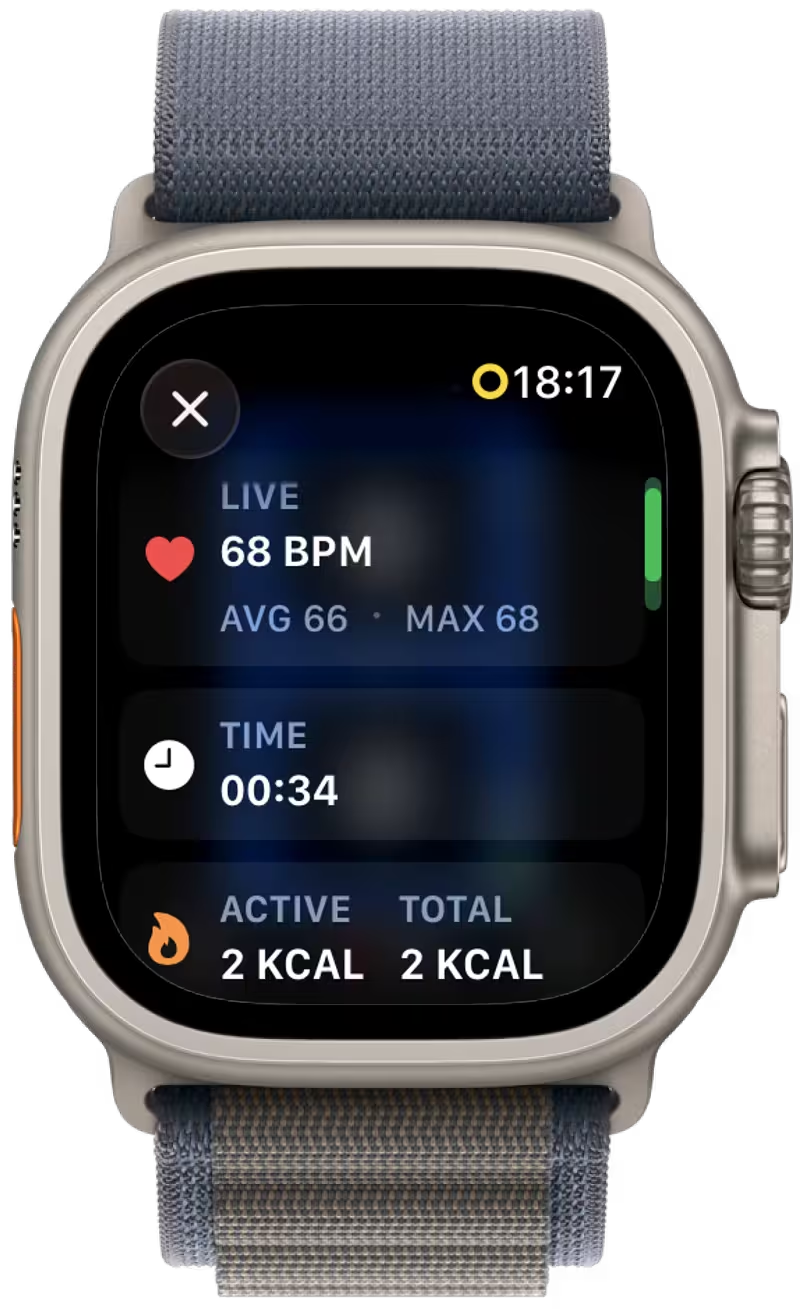
Con Registra attività attivo, scorri per consultare:
- Frequenza cardiaca: attuale, media e massima, in BPM.
- Tempo: durata trascorsa dell’allenamento.
- Calorie: attive e, quando è disponibile l’energia a riposo, totali (attive più energia a riposo).
Questa schermata di attività non mostra passi o distanza.
🏁 Risultato della partita
Section titled “🏁 Risultato della partita”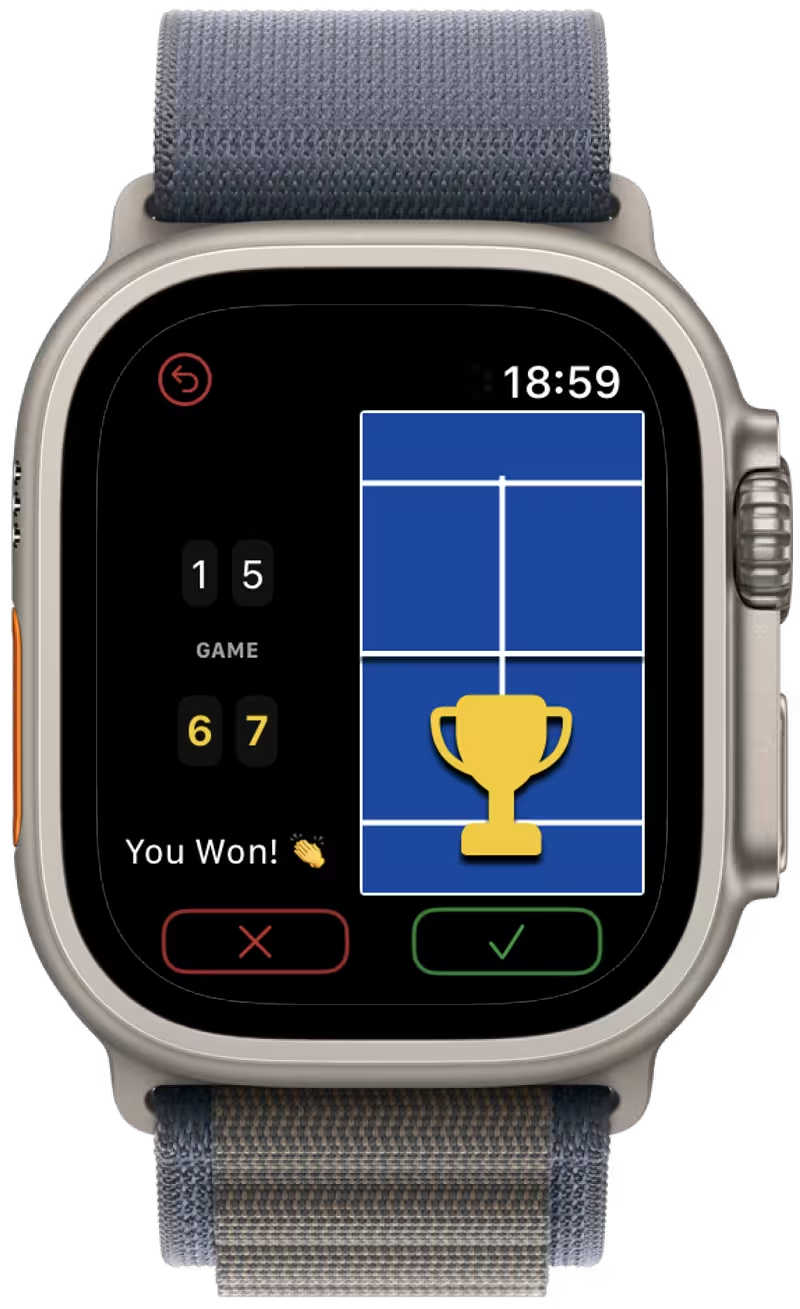
Al termine appare un riepilogo. Annulla torna alla partita; Elimina scarta la partita; Salva la conserva per analizzarla in seguito. Le partite salvate si sincronizzano con l’app per iPhone.
⏸ Partite interrotte
Section titled “⏸ Partite interrotte”Se una partita Normale o Rapida con punti registrati rimane senza attività di punteggio per 30 minuti, il Watch propone Riprendi partita o Termina all’ultimo punto quando controlla la sessione attiva. Anche annullare un’azione e cambiare battitore contano come attività.
Termina all’ultimo punto salva un risultato indefinito che termina all’ultimo punto segnato, escludendo il tempo inattivo. Dopo 3 ore di inattività, l’app lo fa automaticamente al controllo successivo; una partita senza punti viene scartata. I controlli avvengono mentre l’app è attiva o quando la riapri.
🗓 Cronologia
Section titled “🗓 Cronologia”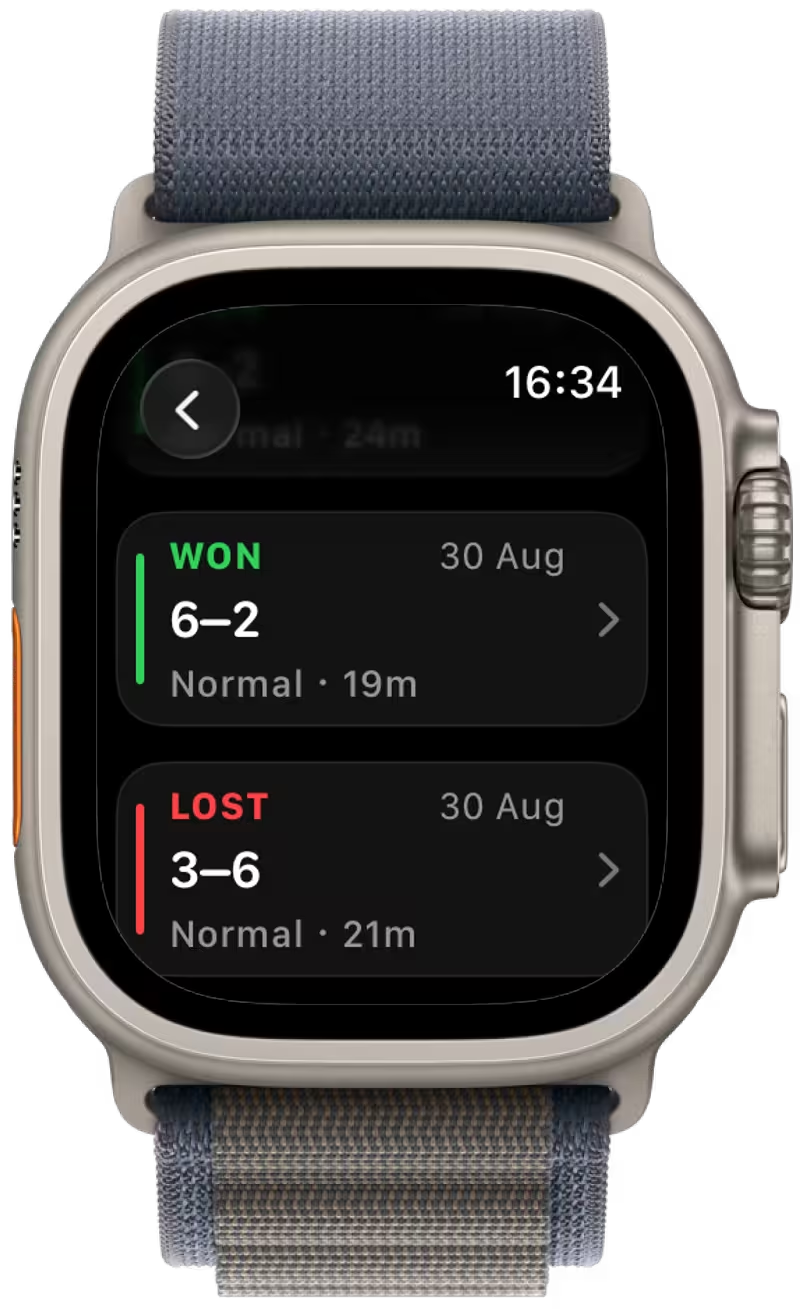
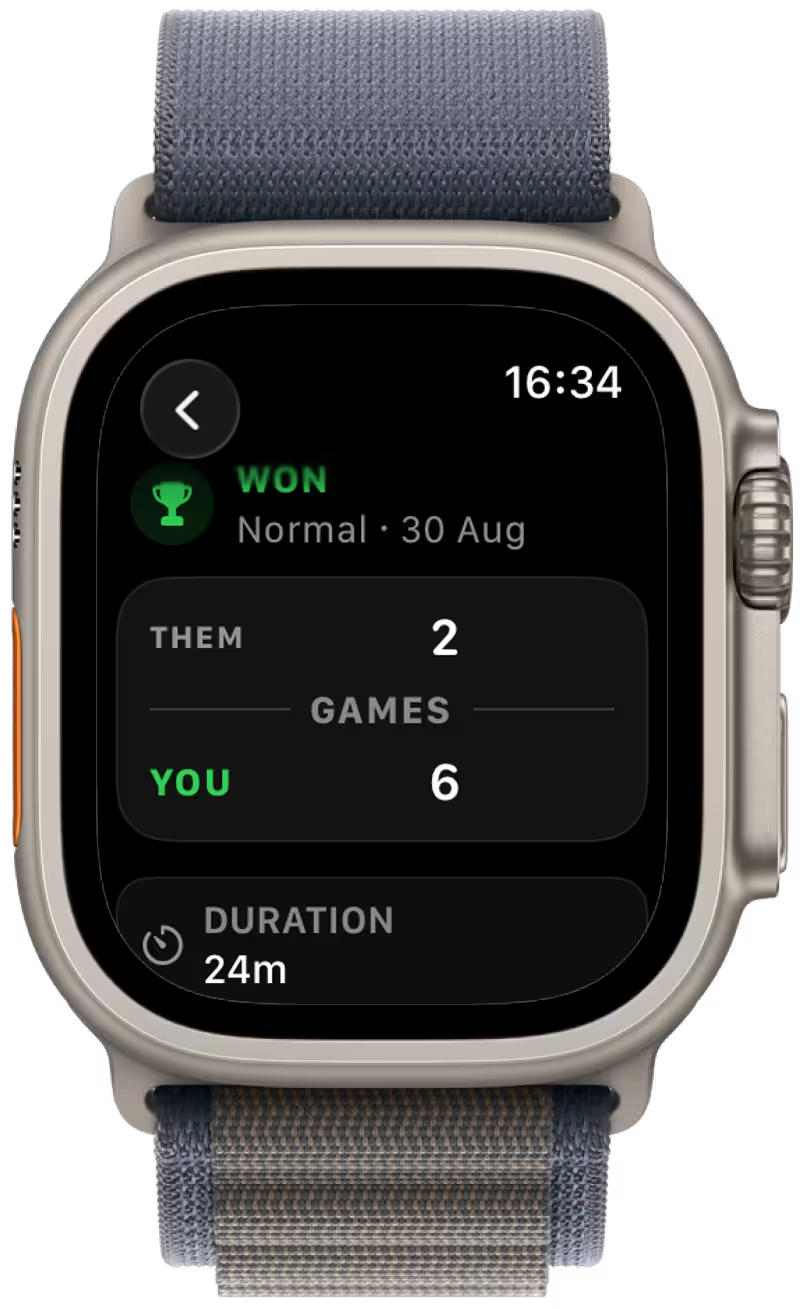
Consulta alcune partite recenti dal Watch. Tocca una partita per vedere tipo, punteggio, risultato, durata e data.
Gli allenamenti mostrano il tempo in campo senza punteggio né vincitore. Scorri verso sinistra su una voce e conferma l’eliminazione per rimuoverla da VMSPadel su Watch, iPhone e cronologia sincronizzata. Le eliminazioni offline attendono la sincronizzazione e non possono essere annullate.
📤 Condividere l’app
Section titled “📤 Condividere l’app”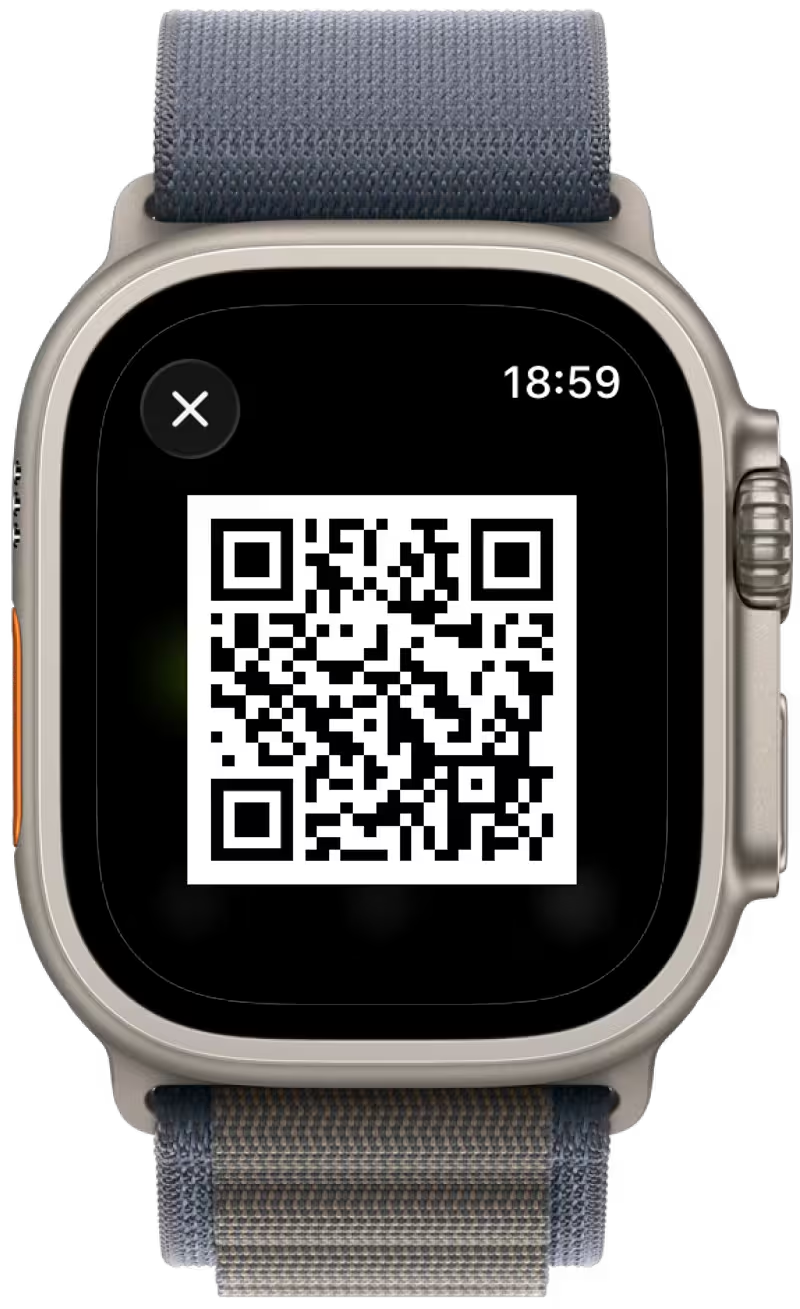
Condividi VMSPadel con gli amici tramite il codice QR.
⚙️ Impostazioni
Section titled “⚙️ Impostazioni”Configura una partita normale con punti 15/30/40, set, regole di parità e tie-break, oppure una partita rapida con obiettivo di punti e rotazione del servizio.
Puoi anche scegliere Allenamento per registrare il tempo in campo senza punti né set, con monitoraggio dell’attività facoltativo.
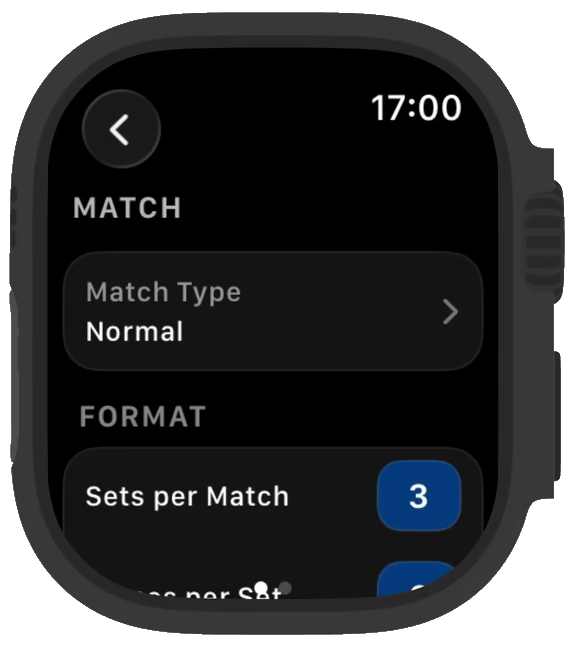
Tocca Tipo di partita per cambiare modalità. Le opzioni si adattano alla modalità selezionata; Allenamento mantiene le opzioni in campo senza regole di punteggio. Scorri verso sinistra per aprire la seconda pagina con lo stato dell’app.
Partita normale
Section titled “Partita normale”🏟 Set e game
Section titled “🏟 Set e game”- Set per partita: formato al meglio di 1, 3, 5 o 7 set. Al meglio di 3 vince la prima squadra che conquista 2 set.
- Game per set: game necessari per vincere un set.
⚖️ Regole sul 40–40
Section titled “⚖️ Regole sul 40–40”Apri Regola punto per scegliere come risolvere il 40–40.
Scegli come risolvere la parità:
- Vantaggi: servono due punti consecutivi dopo il 40–40, senza limite di cicli.
- Punto de oro: il punto successivo decide subito il game, senza vantaggi.
- Punto d’argento: si gioca un ciclo di vantaggio; se si torna in parità, il punto successivo decide.
- Star Point: si giocano fino a due cicli di vantaggio; se si torna in parità, il punto successivo decide.
Nei punti decisivi de oro, d’argento e Star Point, la coppia in risposta sceglie il lato da cui ricevere il servizio.
⏱ Formato del tie-break
Section titled “⏱ Formato del tie-break”Apri Fine del set per scegliere il formato del tie-break.
- Tie-break: inizia sul 6–6, o sul punteggio equivalente secondo i game per set.
- Davis Cup: formato breve con tie-break sul 3–3 se imposti quattro game per set.
🏆 Set decisivo
Section titled “🏆 Set decisivo”Apri Set decisivo per scegliere il formato dell’ultimo set.
- Set normale: si gioca un set completo.
- Super tie-break: vince chi raggiunge 10 punti con due di vantaggio.
Partita rapida
Section titled “Partita rapida”🔢 Punti
Section titled “🔢 Punti”Tocca Punti per scegliere l’obiettivo. Insieme al tipo di punteggio, determina quando termina la partita.
📊 Tipo di punteggio
Section titled “📊 Tipo di punteggio”Apri Regola vittoria per decidere come contare l’obiettivo di punti.
- Punteggio totale: la partita termina quando la somma dei punti delle due squadre raggiunge l’obiettivo.
- Per squadra: termina quando una delle squadre raggiunge l’obiettivo.
🎾 Regole del servizio
Section titled “🎾 Regole del servizio”Apri Regola servizio. Con Ogni N punti, imposta Cambio servizio da 1 a 9 punti.
- Regole del tie-break (predefinite): una squadra serve il primo punto, poi il servizio cambia ogni due punti.
- Ogni N punti: scegli un intervallo di cambio da 1 a 9 punti.
Allenamento
Section titled “Allenamento”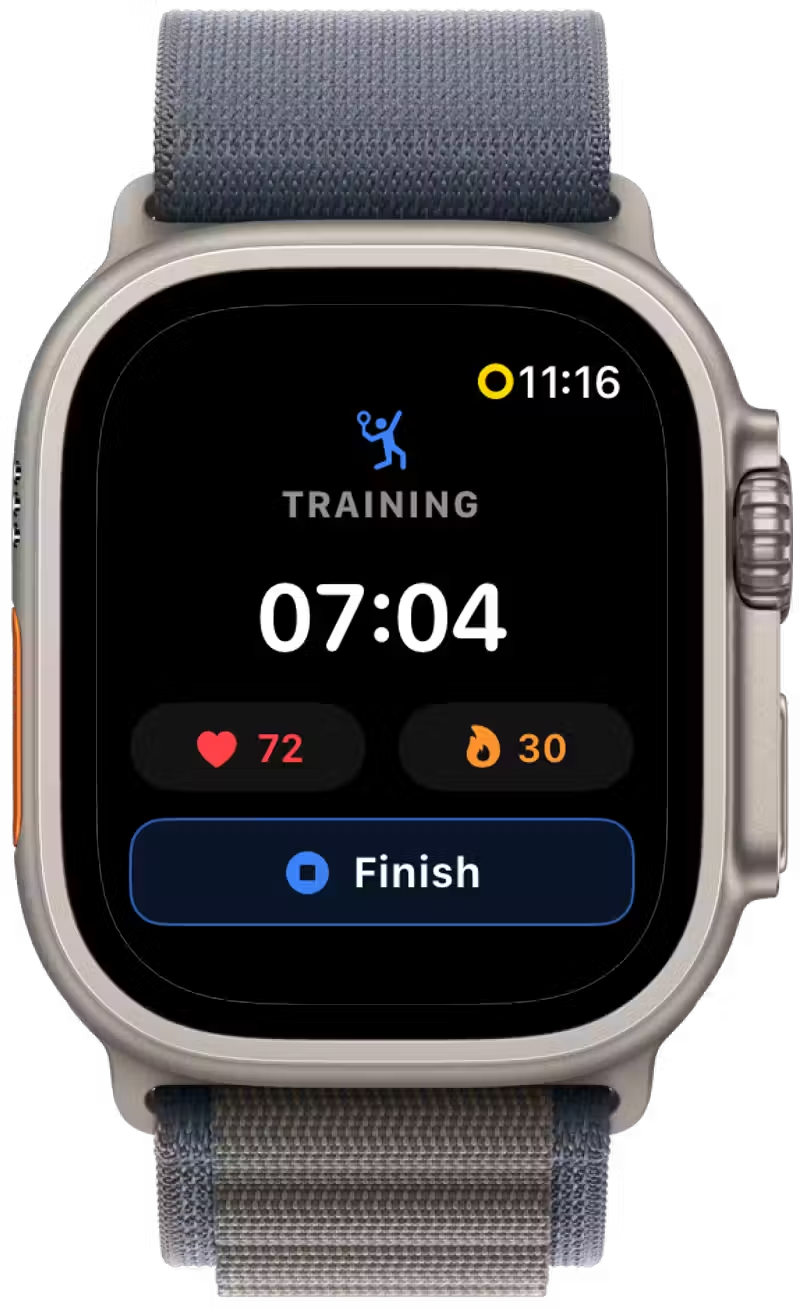
Scegli Allenamento come tipo di partita per registrare una sessione di pratica senza tenere il punteggio. Avviala dalla schermata principale per aprire il timer; non serve scegliere lato o battitore.
Attiva Registra attività prima di iniziare per registrare anche frequenza cardiaca e calorie. Se il monitoraggio dell’attività è disattivato, la sessione registra comunque il tempo in campo.
Tocca Termina e conferma per salvare la sessione nella cronologia. L’allenamento non prevede punti, set, vincitore o tabellone in diretta sull’iPhone.
Nella conferma, scegli di continuare l’allenamento per proseguire con il timer. La sessione salvata appare su entrambi i dispositivi e contribuisce al tempo in campo senza influire sulle statistiche competitive.
Una sessione non terminata riprende quando torni all’app. Al controllo successivo dopo 3 ore, viene salvata automaticamente con una durata limitata a 3 ore; il promemoria dopo 30 minuti senza punti non si applica.
🔔 Avviso di cambio campo
Section titled “🔔 Avviso di cambio campo”Attiva il promemoria automatico: nelle partite normali, dopo ogni game dispari (1°, 3°, 5°…); nelle partite rapide, ogni sei punti.
❤️ Monitorare l’attività
Section titled “❤️ Monitorare l’attività”Attiva o disattiva il monitoraggio dell’attività nelle Impostazioni. I sensori del Watch registrano in diretta tempo, frequenza cardiaca e calorie. Puoi consultarli nella schermata Attività. Le partite vengono salvate anche come allenamenti in Salute e Fitness di Apple.
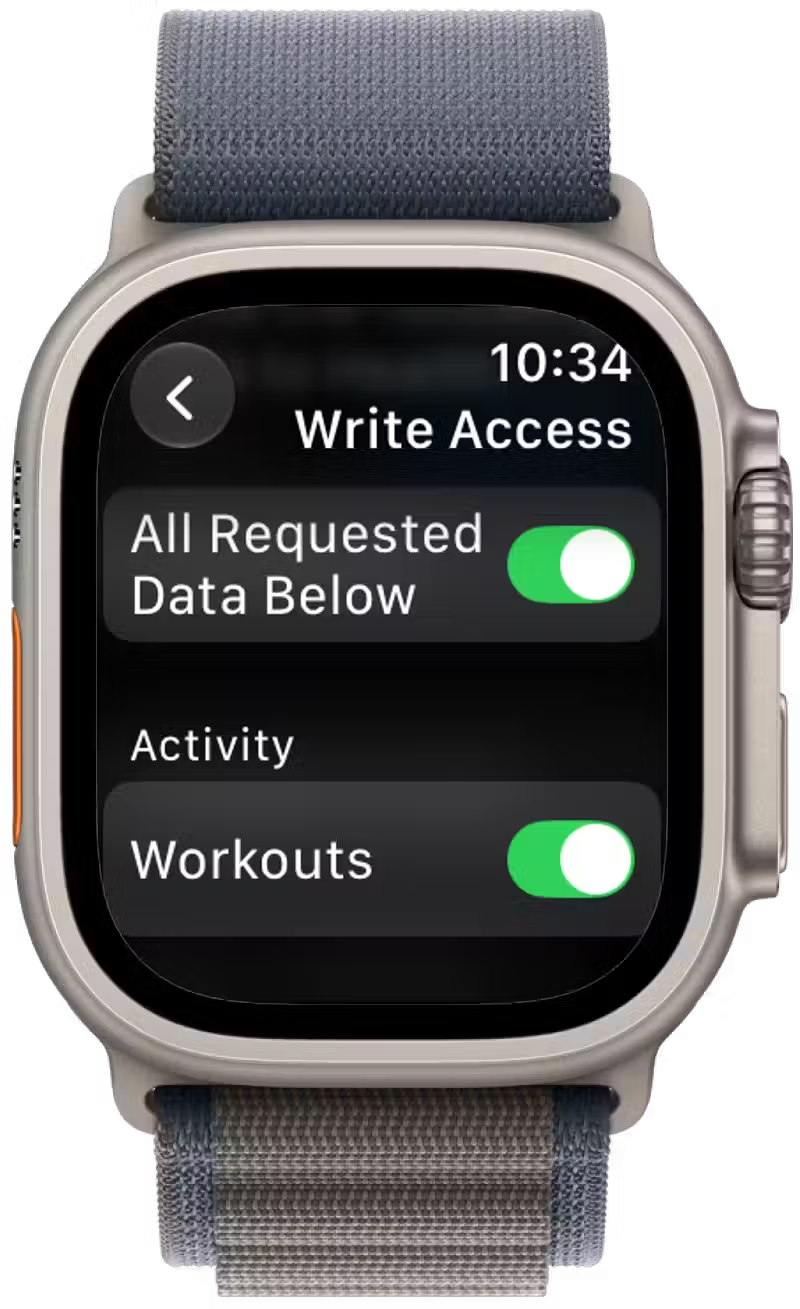
Quando sul Watch appare la richiesta di accesso a Salute, tocca Review per scegliere quali dati VMSPadel può leggere e scrivere.

L’accesso in lettura consente a VMSPadel di usare i dati sanitari per le statistiche di attività. La schermata seguente mostra le autorizzazioni per l’energia attiva e a riposo.
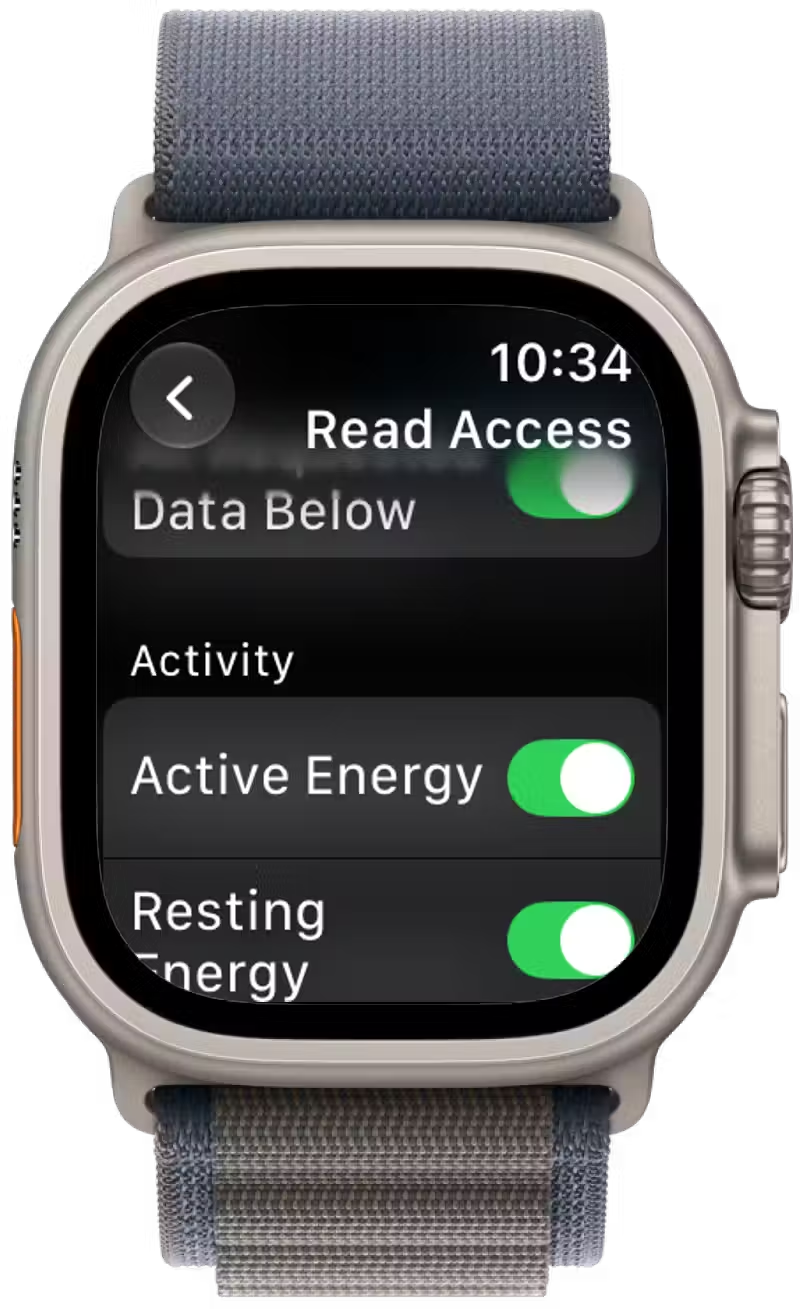
L’accesso in scrittura consente a VMSPadel di salvare le sessioni come allenamenti in Salute di Apple. La schermata seguente mostra l’autorizzazione per gli allenamenti.
🔧 Informazioni e stato dell’app
Section titled “🔧 Informazioni e stato dell’app”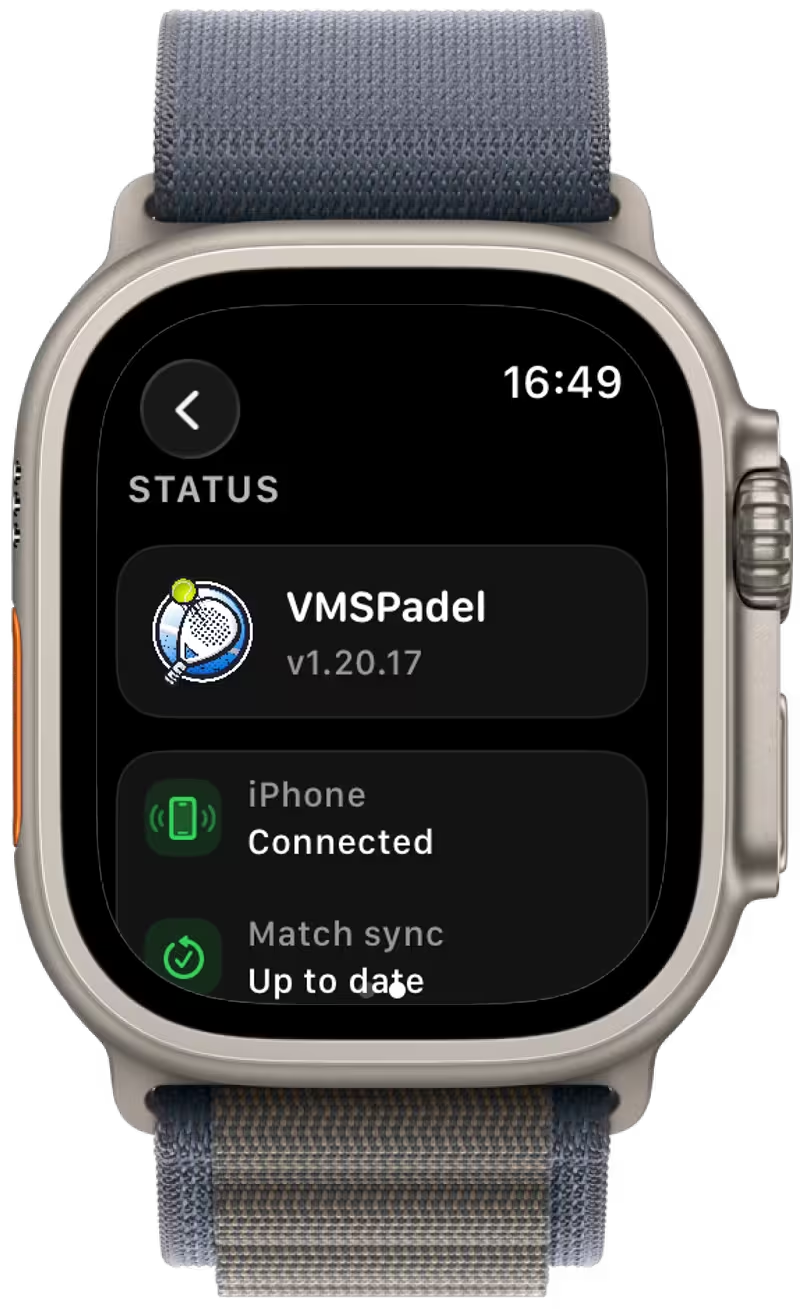
Scorri verso sinistra dalle impostazioni della partita per aprire la seconda pagina, Stato. Mostra versione, connessione iPhone, piano e sincronizzazione con etichette testuali: aggiornato oppure numero sincronizzato sul totale. Verde indica connessione o sincronizzazione completata; giallo, disconnessione o sincronizzazione in attesa.
👀 Guide correlate
Section titled “👀 Guide correlate”📬 Serve aiuto?
Section titled “📬 Serve aiuto?”Scrivici a [email protected].