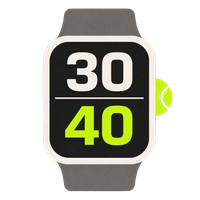
📱 Guida al tabellone padel e alle statistiche su iPhone
Section titled “📱 Guida al tabellone padel e alle statistiche su iPhone”Usa l’iPhone come tabellone in diretta a bordo campo mentre segni dall’Apple Watch. Dopo la partita consulta cronologia, note, tendenze e statistiche di servizio, risposta, pressione e palle break. Questa guida presenta le schermate con immagini ed esempi.
🏠 Schermata Home
Section titled “🏠 Schermata Home”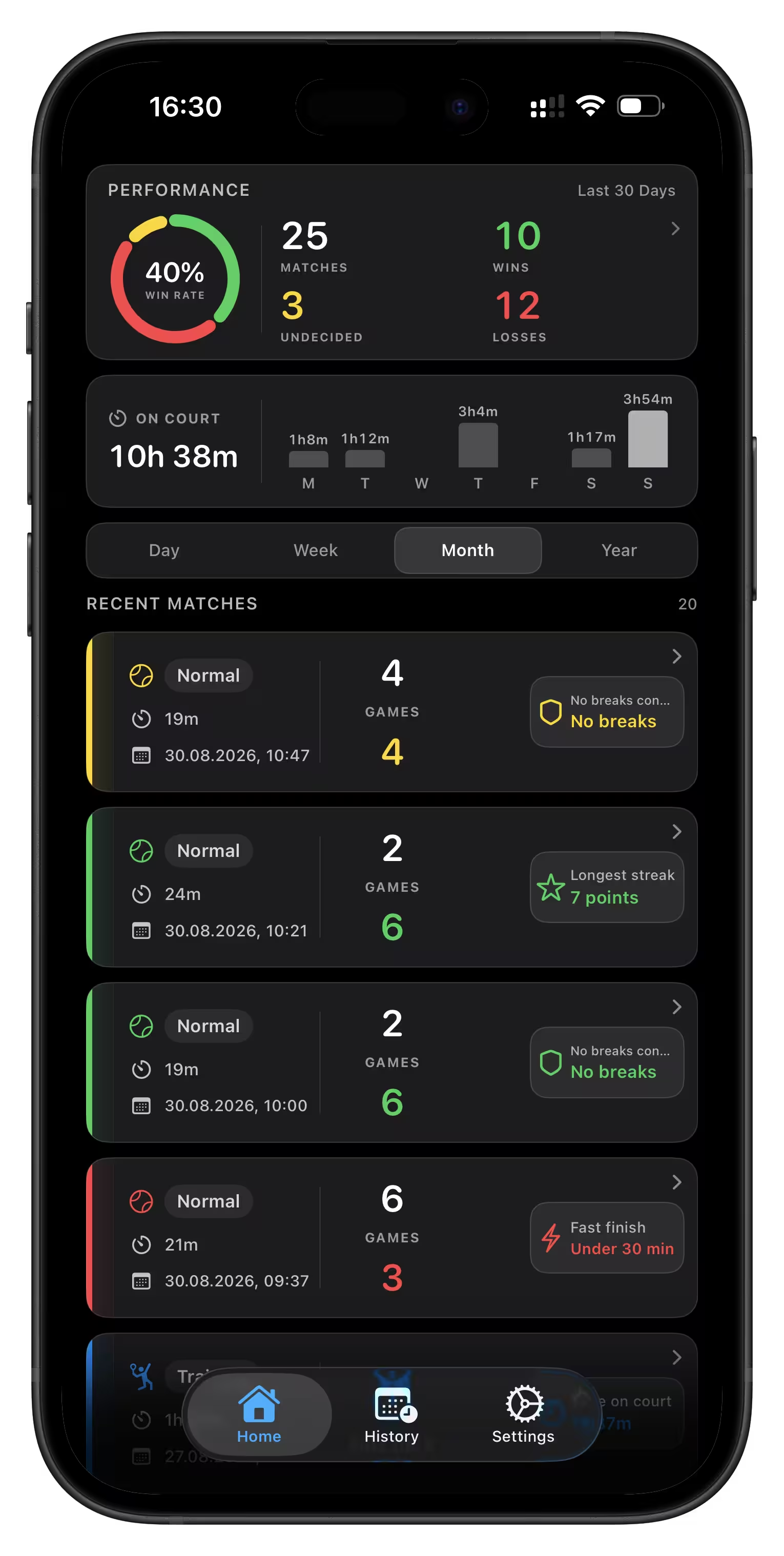
Qui trovi un riepilogo delle statistiche e dell’attività recente.
🔁 Periodo del riepilogo
Section titled “🔁 Periodo del riepilogo”Scegli Giorno, Settimana, Mese o Anno per cambiare il periodo di tutte le statistiche e i grafici visualizzati.
📊 Statistiche rapide
Section titled “📊 Statistiche rapide”- Risultati: il cerchio mostra il rapporto vittorie/sconfitte. Verde = vittoria; rosso = sconfitta; giallo = pareggio o risultato non definito.
- Partite giocate: totale registrato nel periodo selezionato.
- Tempo in campo: tempo complessivo in campo, inclusi gli allenamenti.
- Grafico del tempo in campo: barre per giorno della settimana per vedere quando hai giocato di più.
🔎 Dettagli del periodo
Section titled “🔎 Dettagli del periodo”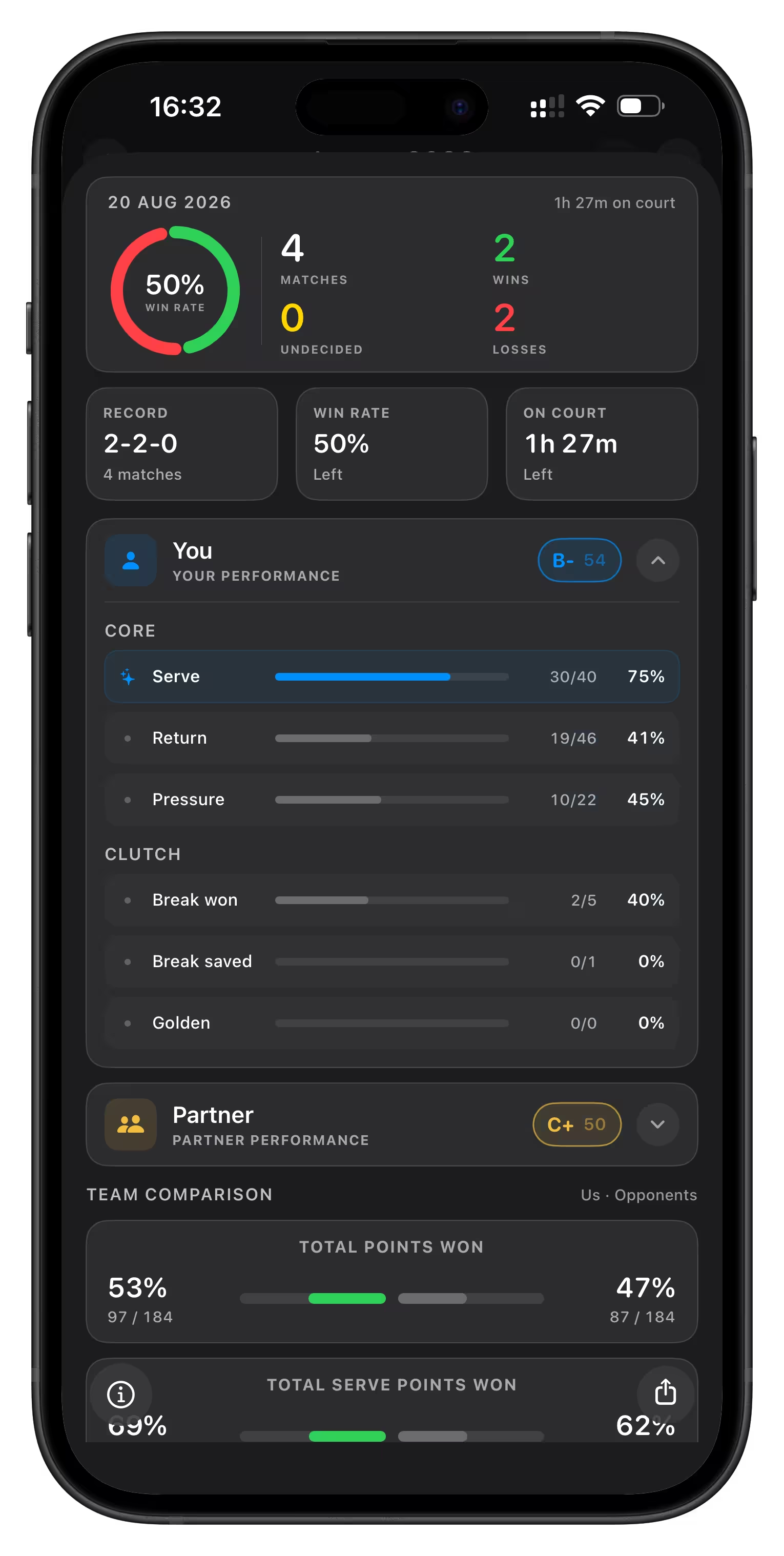
Tocca la scheda di riepilogo per aprire l’analisi del giorno, settimana, mese o anno selezionato. La schermata mostra l’intervallo effettivo di date del rapporto.
Passa tra Totale, Sinistra e Destra per confrontare il rendimento per lato del campo. Trovi statistiche rapide, dettagli della valutazione dei giocatori e le analisi avanzate delle partite, aggregate per l’intero periodo. Il pulsante Condividi esporta un’immagine del rapporto.
🕹️ Partite recenti
Section titled “🕹️ Partite recenti”Ogni scheda mostra tipo, durata, punteggio, data e ora. Rapida conta un punto alla volta come un tie-break; Normale usa 15/30/40. Tocca una partita per aprire i dettagli.
Le schede possono anche mostrare un dato saliente della partita, come la serie più lunga di punti, una rimonta o le palle break convertite, quando disponibile.
Le sessioni di Allenamento mostrano la durata al posto di un punteggio competitivo. Aprile per vedere data e tempo in campo. Contribuiscono al tempo in campo, ma non hanno vincitore, valutazioni dei giocatori, statistiche dei punti o report di partita da condividere.
📈 Dettagli della partita
Section titled “📈 Dettagli della partita”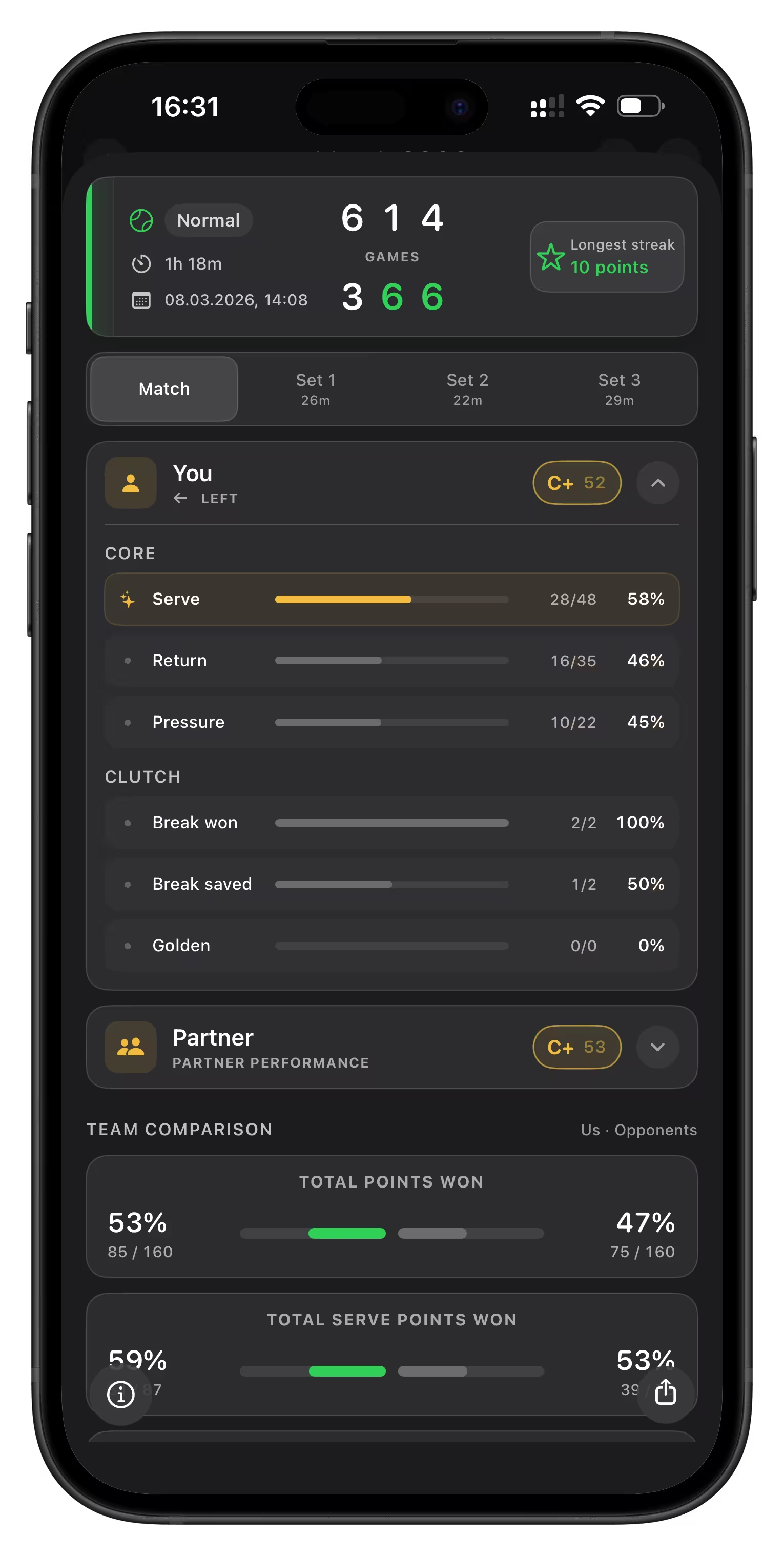
Apri una partita dalla cronologia o dalla Home per capire com’è andata e come sono stati vinti i punti.
- Con più set puoi passare dalla scheda Partita ai singoli Set.
- Il pulsante informazioni in basso a sinistra apre questa guida.
- Condividi esporta il rapporto visibile.
- La scheda in alto mantiene visibili punteggio finale, data e durata.
- In fondo puoi salvare una nota della partita con promemoria, tattiche o considerazioni.
Ogni scheda del set mostra anche la durata di quel set.
Per le partite Normali e Rapide vengono mostrati gli strumenti di analisi descritti di seguito. Allenamento apre invece un riepilogo del tempo in campo.
🅰️ Valutazione del rendimento
Section titled “🅰️ Valutazione del rendimento”Ogni giocatore della tua squadra riceve una lettera (per esempio A+ o B−) e un punteggio da 0 a 100. La scala va da D− ad A+: A = eccellente, B = buono, C = medio, D = scarso.
La valutazione riflette il contributo individuale, dando maggior peso a servizio e risposta. Nelle partite normali considera anche punti sotto pressione, palle break convertite, palle break salvate e punti de oro.
Le schede separate Tu e Compagno permettono di confrontare il rendimento. Le sezioni Core (base: servizio, risposta e pressione) e Clutch (decisiva: break e punti de oro, nelle partite normali) raggruppano le statistiche.
Espandi ogni scheda Dettagli giocatore per vedere i valori esatti alla base della valutazione. La tua scheda può mostrare il lato attuale, come Sinistra. L’app evidenzia le categorie migliori.
📊 Riepilogo delle statistiche della partita
Section titled “📊 Riepilogo delle statistiche della partita”Le due colonne confrontano le squadre: sinistra blu = la tua squadra; destra rossa = avversari. Ogni statistica mostra un valore principale e i totali sottostanti.
➕ Punti
Section titled “➕ Punti”Totale dei punti vinti e persi. Le percentuali indicano l’efficienza nel vincere punti e aiutano a capire il dominio complessivo della partita.
🎾 Servizi
Section titled “🎾 Servizi”Punti vinti e persi quando serve la tua squadra. Una percentuale alta indica un buon rendimento al servizio; una bassa può indicare margini di miglioramento o buone risposte avversarie.
🔁 Risposte
Section titled “🔁 Risposte”Rendimento sul servizio avversario. Una percentuale alta indica pressione sulla loro battuta, spesso decisiva nelle partite equilibrate.
⚡ Punti sotto pressione
Section titled “⚡ Punti sotto pressione”In una partita normale, è un punto che può chiudere il game se una delle squadre lo vince. Di solito è una palla game per una delle coppie e include il punto decisivo sul 40–40 con punto de oro. Nelle schede individuali, Pressione mostra il contributo del giocatore in questi punti importanti.
🌟 Punti de oro
Section titled “🌟 Punti de oro”Sono i punti decisivi in parità: chi vince il punto vince subito il game. Sono mostrati i punti vinti da ogni squadra quando il formato usa un punto decisivo, utili per valutare il rendimento sotto pressione.
⛔ Palle break
Section titled “⛔ Palle break”Una palla break è un’occasione di vincere un game sul servizio avversario. Sono mostrate quelle convertite e il rapporto convertite / opportunità totali. Nelle schede individuali, Break vinti indica le palle break convertite e Break salvati quelle difese sul proprio servizio.
🔥 Serie più lunga di punti vinti
Section titled “🔥 Serie più lunga di punti vinti”La sequenza più lunga di punti consecutivi vinti dalla tua squadra. Può indicare un cambio di ritmo o una fase di dominio.
⏱️ Durata media del punto
Section titled “⏱️ Durata media del punto”Tempo medio per punto. Una media breve può riflettere un gioco veloce; una lunga, più scambi e gioco strategico.
🗓️ Cronologia
Section titled “🗓️ Cronologia”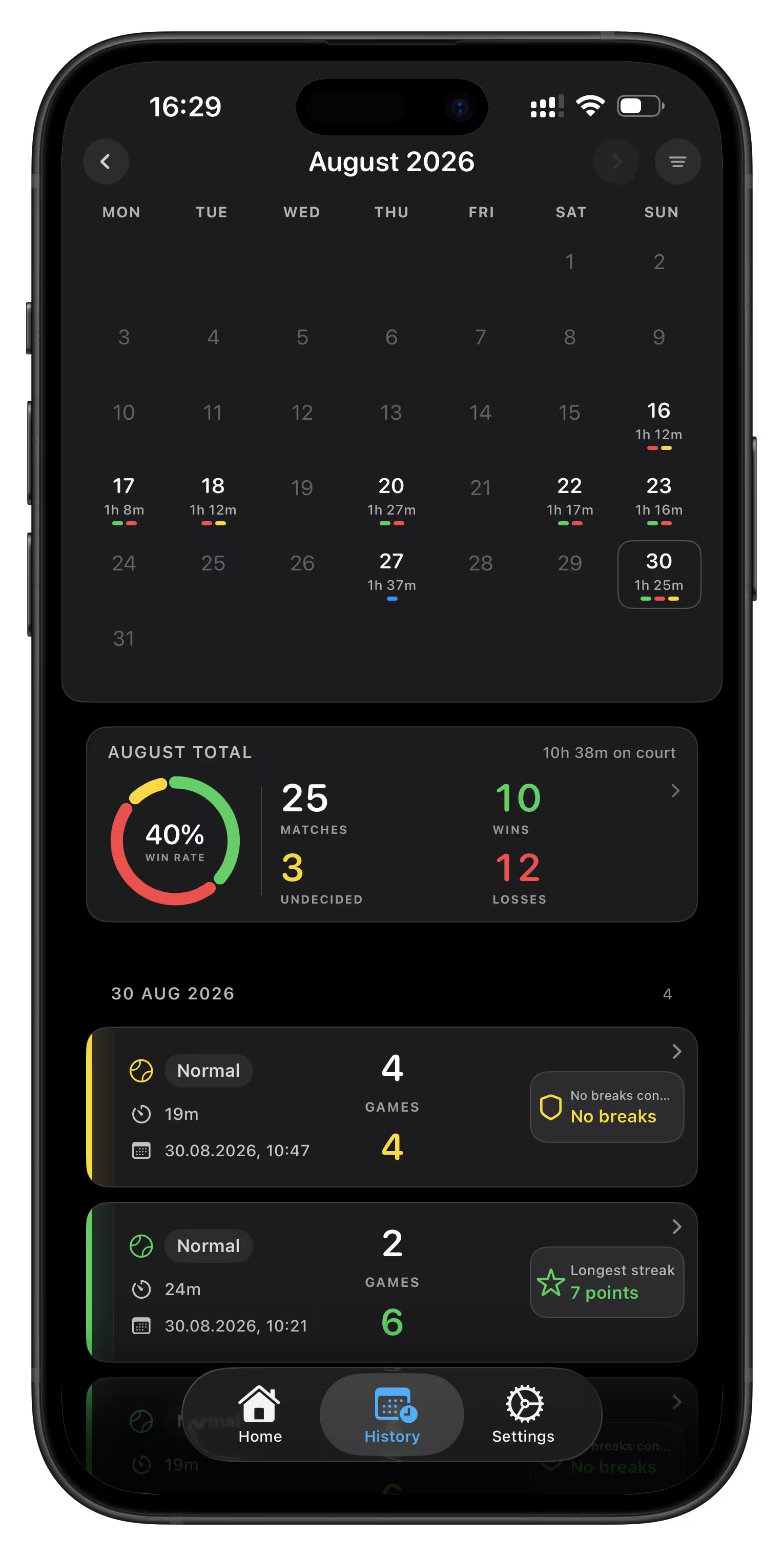
Consulta tutte le partite in un unico posto.
🗓️ Calendario
Section titled “🗓️ Calendario”I giorni con partite mostrano il tempo in campo sotto il numero del giorno. Tocca una data per vedere le partite e scorri a sinistra o destra per cambiare mese.
📃 Elenco delle partite
Section titled “📃 Elenco delle partite”Sotto il calendario compaiono le partite del giorno selezionato con tipo, durata, punteggio, data e ora. Tocca una partita per aprire dettagli e analisi. Le schede di riepilogo superiori aprono le statistiche del periodo visibile. L’eliminazione di una partita richiede conferma.
Scorri verso sinistra su una voce in Home o Cronologia, tocca Elimina e conferma. Una partita o un allenamento eliminato viene rimosso da VMSPadel su iPhone, Watch e cronologia sincronizzata. Se un dispositivo o la rete non è disponibile, l’eliminazione attende la sincronizzazione. Non può essere annullata.
🔎 Filtri
Section titled “🔎 Filtri”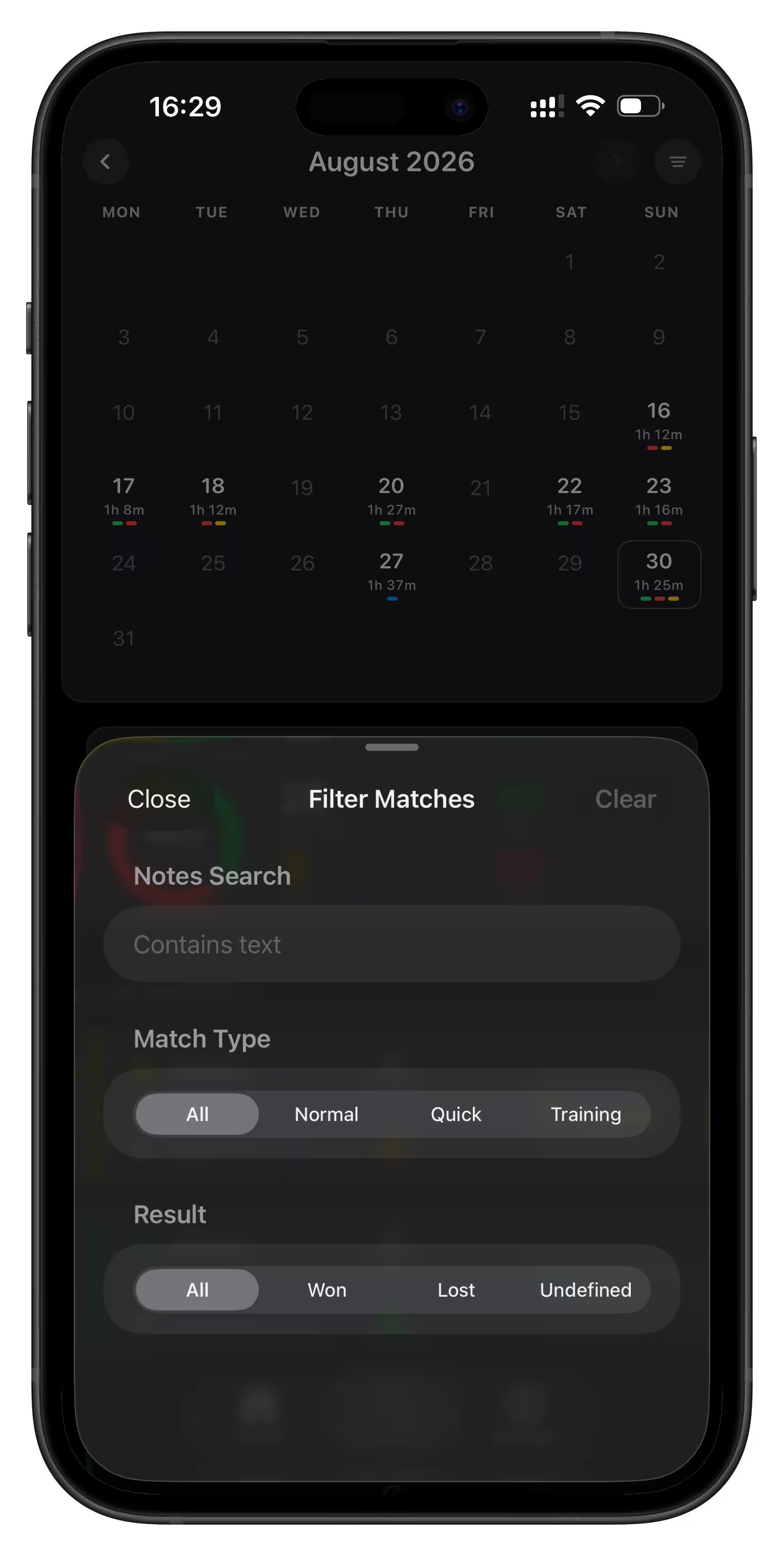
Il pulsante filtro in alto a destra permette di cercare testo nelle note, filtrare per tipo (Tutte, Normale, Rapida, Allenamento) e risultato (Tutti, Vinte, Perse, Non definito). I filtri si combinano con data e mese selezionati nel calendario.
Per trovare gli allenamenti, seleziona Allenamento e lascia il risultato su Tutti. Gli allenamenti sono esclusi dai risultati vinti, persi e indefiniti.
⚙️ Impostazioni
Section titled “⚙️ Impostazioni”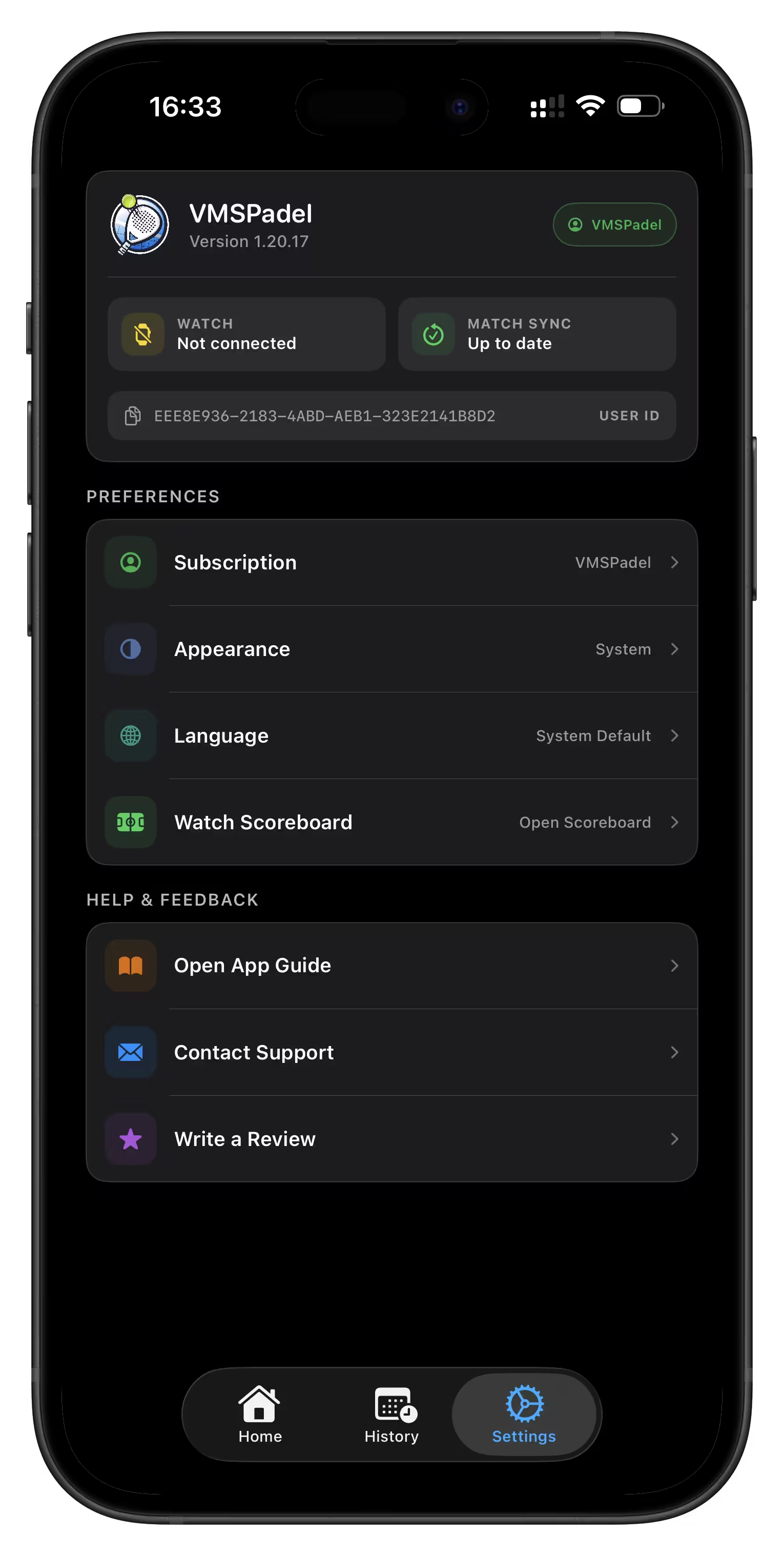
Questa schermata raccoglie preferenze, assistenza e stato dell’app.
🧩 Preferenze
Section titled “🧩 Preferenze”- Abbonamento: opzioni di abbonamento e accesso.
- Notifiche: appare quando l’autorizzazione non è stata concessa e permette di gestirla.
- Aspetto: scegli Sistema, Chiaro o Scuro per le schermate principali dell’iPhone. Il tabellone a bordo campo mantiene l’aspetto scuro.
- Lingua: scegli Sistema, English, Español, Italiano, Deutsch o Français. Sistema segue la lingua del dispositivo, usando l’inglese se non è disponibile. La preferenza viene inviata anche al Watch abbinato.
- Tabellone Watch: apre il tabellone a schermo intero durante la prova o un abbonamento attivo.
L’interfaccia si adatta alle dimensioni del testo di sistema più grandi; etichette e controlli possono cambiare disposizione.
🆘 Aiuto e feedback
Section titled “🆘 Aiuto e feedback”- Apri guida dell’app: apre questo manuale.
- Contatta assistenza: contatto diretto con il supporto.
- Scrivi una recensione: lascia un’opinione nell’App Store.
La guida e i collegamenti informativi dell’app si aprono nella lingua selezionata, direttamente alla sezione pertinente quando previsto.
🔧 Informazioni e stato dell’app
Section titled “🔧 Informazioni e stato dell’app”La scheda in cima alle Impostazioni mostra versione, piano, connessione del Watch e stato di sincronizzazione: aggiornato oppure numero di partite sincronizzate sul totale. Tocca il tuo ID utente per copiarlo per l’assistenza.
🟩 Tabellone
Section titled “🟩 Tabellone”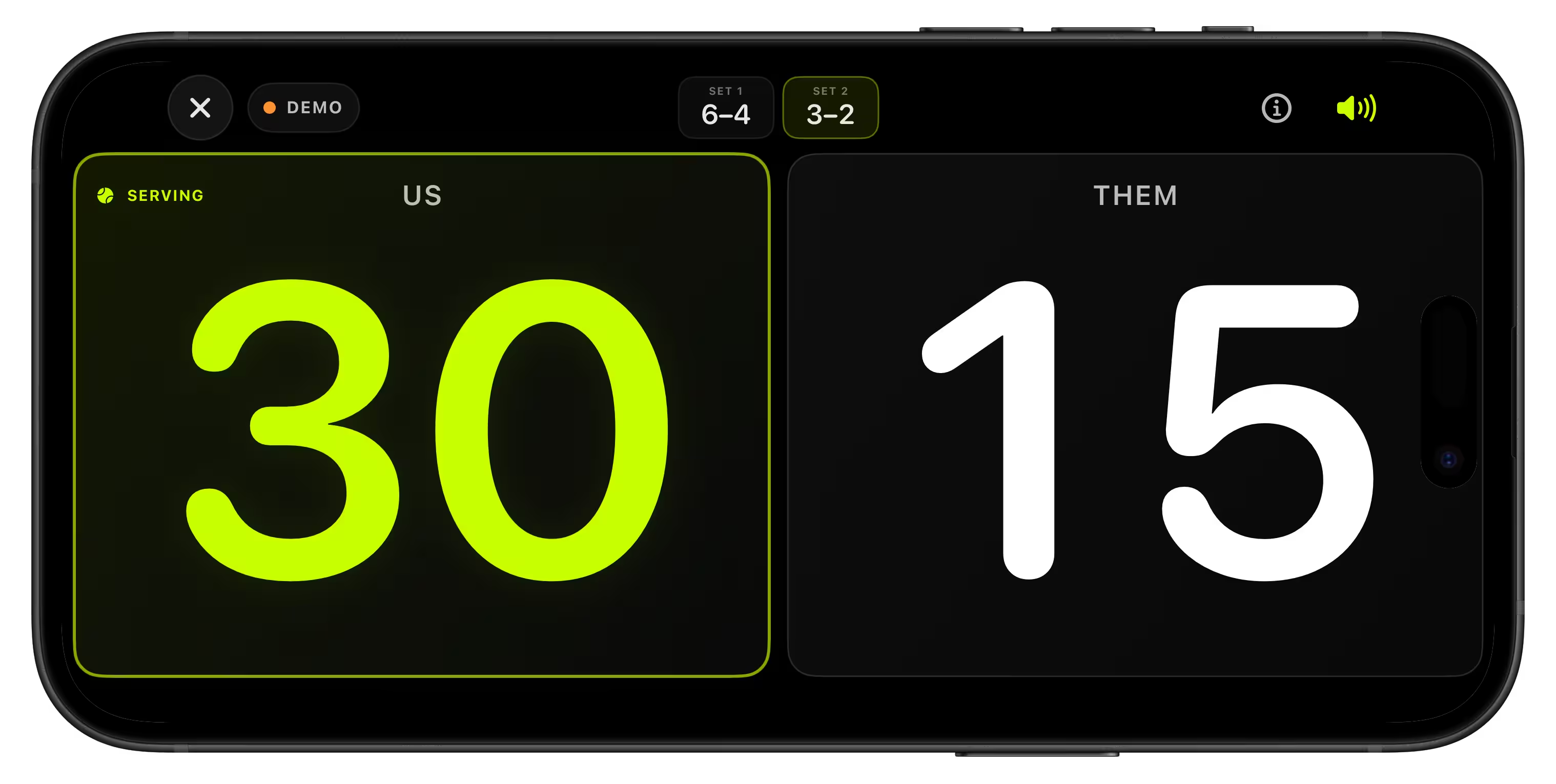
Apri Impostazioni → Tabellone Watch per trasformare l’iPhone in un grande schermo leggibile da tutti senza avvicinarsi al Watch.
Se il Watch sta già contando una partita, vedrai il punteggio in diretta. Se l’iPhone riceve un punteggio attivo mentre l’app è aperta, può mostrare automaticamente il tabellone. Senza partita attiva compare una demo.
⌚️ Punteggio controllato dal Watch
Section titled “⌚️ Punteggio controllato dal Watch”L’Apple Watch resta il controller. L’iPhone riflette punti, annullamenti, cambi di servizio e conclusione della partita. Se il telefono perde il collegamento con il Watch, la partita continua normalmente sull’orologio.
📺 Schermo a bordo campo
Section titled “📺 Schermo a bordo campo”Il tabellone usa lo schermo intero orizzontale, aumenta la luminosità e disattiva il blocco automatico mentre è visibile. Alla chiusura, luminosità e blocco tornano alla normalità.
La barra superiore indica lo stato della schermata (demo, in diretta, terminata o ultimo punteggio) e i punteggi di ogni set nelle partite normali. Tocca × per chiudere. Nella demo, il pulsante informazioni apre la guida al tabellone.
🔊 Annunci vocali
Section titled “🔊 Annunci vocali”Attiva o disattiva gli annunci con il pulsante dell’altoparlante; la preferenza viene ricordata. Viene annunciato prima il punteggio della squadra al servizio. Un breve ritardo evita di annunciare correzioni rapide, come un punto subito annullato. Puoi collegare un altoparlante Bluetooth all’iPhone per sentire il punteggio in campo.
Gli annunci seguono la lingua scelta in Impostazioni → Lingua: inglese, spagnolo, italiano, tedesco o francese, con l’inglese come alternativa. Il tabellone non ha un selettore separato per la lingua della voce.
🧪 Modalità demo
Section titled “🧪 Modalità demo”Senza partita attiva sul Watch, Impostazioni → Tabellone Watch mostra una demo. Prova il layout orizzontale, il pulsante vocale e la visibilità prima di giocare.
👀 Guide correlate
Section titled “👀 Guide correlate”📬 Serve aiuto?
Section titled “📬 Serve aiuto?”Scrivici a [email protected].